


TikTok е пълен с красиви тапети, от снимки на спокойни пейзажи до кратки анимирани цикли. Когато някой ви хване окото, вероятно искате да го запазите точно както изглежда на екрана.
Какъв тип тапет за TikTok искате да изтеглите?
Тапетите в TikTok обикновено се предлагат в две форми: публикации със снимки или слайдшоута и видеоклипове, предназначени за живи тапети. TikTokio обработва и двете, но файлът, който получавате, ще бъде различен.
Фото и слайдшоу тапети
Публикация със снимка в TikTok може да включва един тапет или слайдшоу от няколко изображения. Можете да плъзнете през публикацията и да изберете снимката, която най-добре пасва на екрана ви.
TikTok има свой собствен Запазване на снимка опция, когато създателят позволява изтегляния. За публикации с няколко снимки, TikTok може също да ви позволи да изберете и запазите няколко снимки. Тези файлове обаче винаги включват TikTok брандирането. Трябва ръчно да го изрежете, за да изглежда тапетът добре на телефона ви. Опцията за изтегляне може да не е налична и когато създателят я е деактивирал.
TikTokio ви позволява да запазвате публично споделени снимки и слайдшоута от TikTok без воден знак, дори когато няма опции за изтегляне. Той разделя изображенията, вместо да превръща слайдшоуто във видеоклип, така че можете да запазите всеки тапет като отделна снимка.
Видео и живи тапети
Видеотапетите са много популярни в TikTok в днешно време. Те са движещи се публикации в TikTok, предназначени да работят като анимирани фонове. Те могат да използват кратък цикъл, фина анимация или по-дълго сценично видео.
TikTok предлага опция за тапет на мобилни устройства, но не винаги ви предоставя чист видео файл, който можете да запазите. Резултатът може също да изглежда по-неясен, след като TikTok го обработи за функцията за тапет.
TikTokio изтегля видеото като MP4 без воден знак с най-високото налично HD качество. Можете да запазите файла, да го отрежете или да го използвате с функцията за жив тапет на телефона си.
Как да изтеглите фототапети от TikTok без воден знак
Не е необходимо да правите екранни снимки или да изрязвате бутони на TikTok от снимката. TikTokio може да извлича снимките директно от публичната публикация.
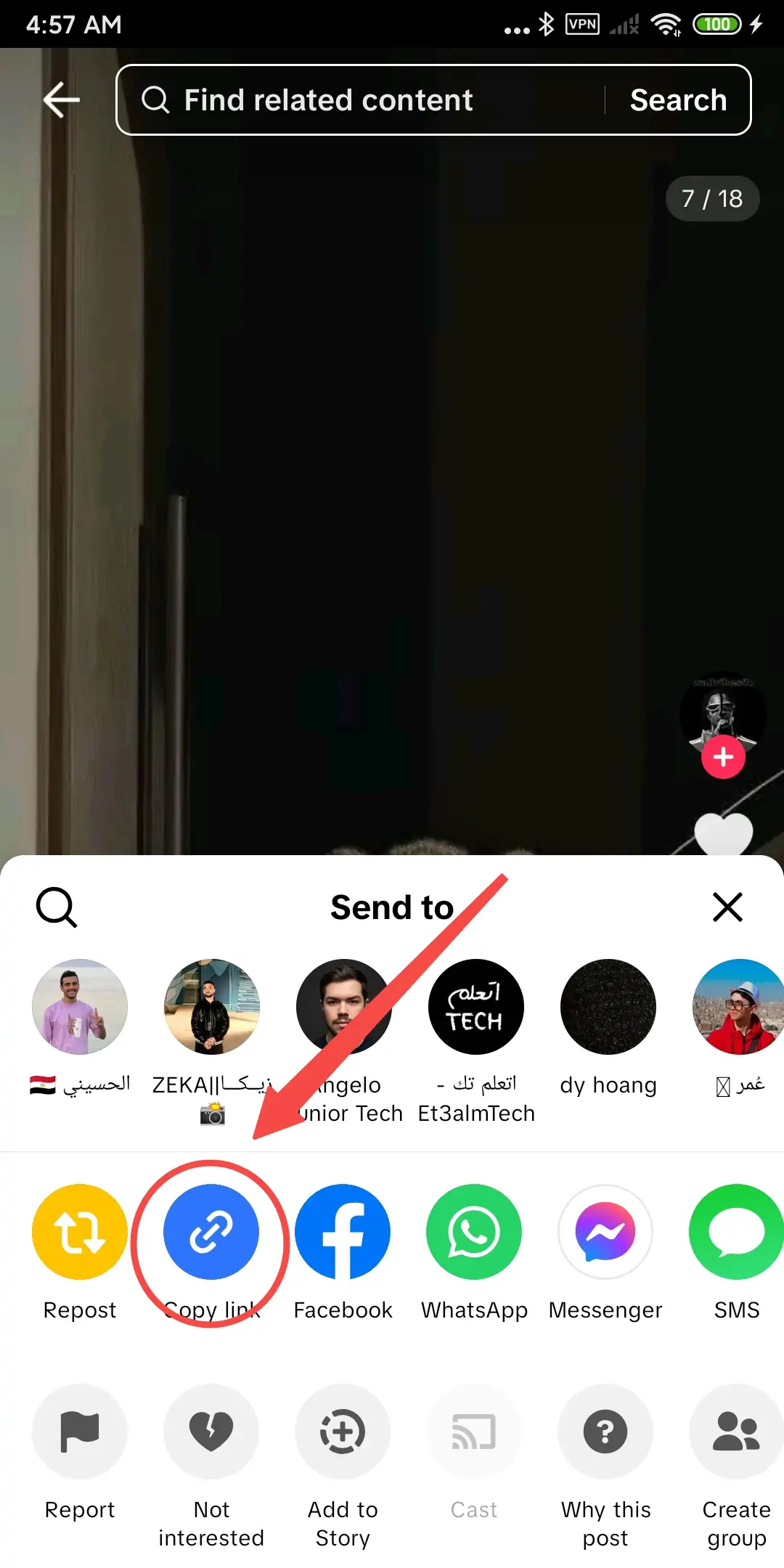
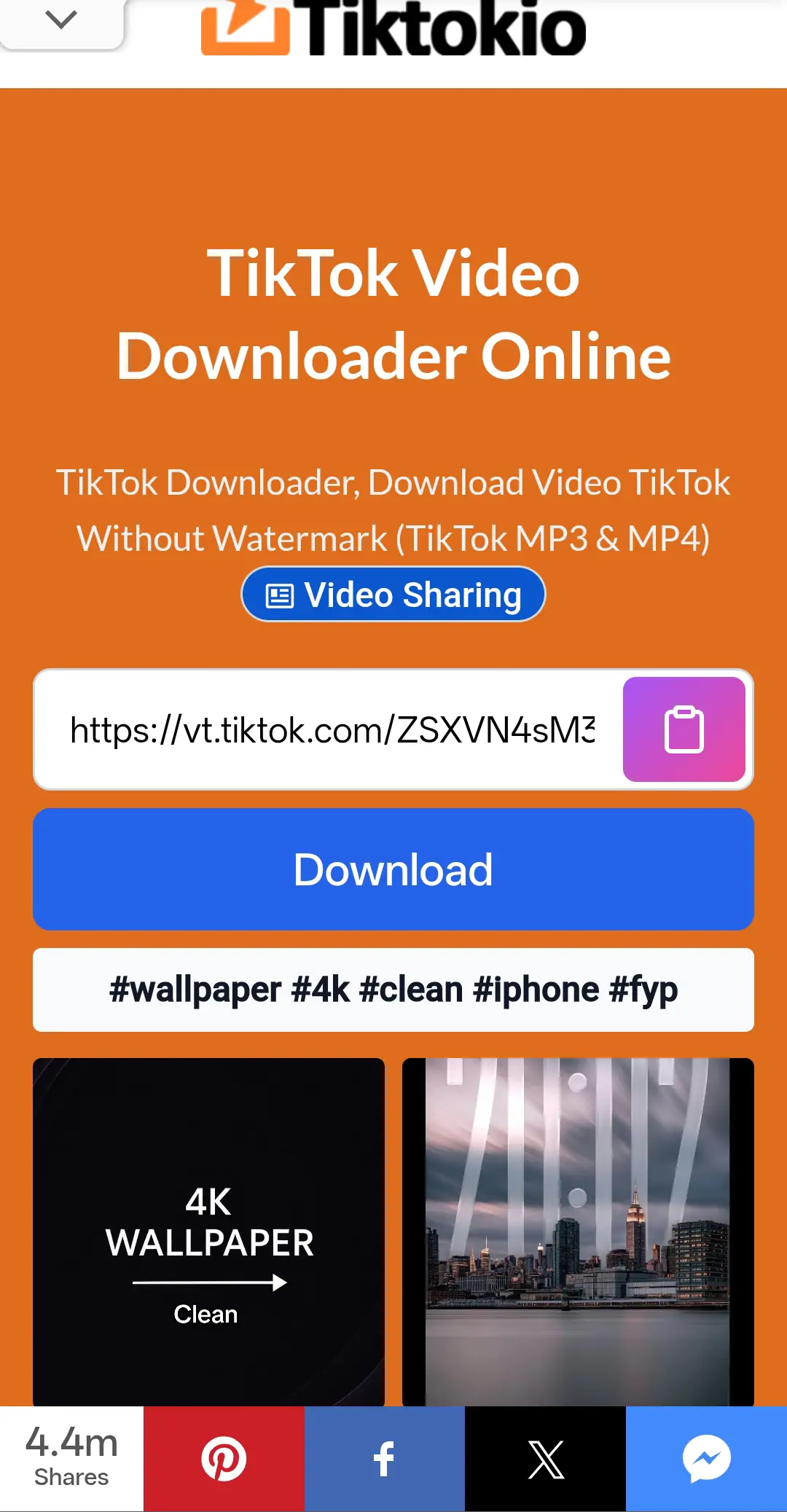
Стъпка 1: Отворете публикацията със снимка в TikTok
Отворете TikTok и намерете снимката или слайдшоуто, съдържащи желания тапет.
Първо плъзнете през публикацията. Това ви помага да се уверите, че е включено правилното изображение, преди да копирате връзката.
Стъпка 2: Копирайте линка към TikTok
Докоснете Дял бутон върху публикацията и изберете Копиране на връзката.
Когато използвате TikTok в настолен браузър, можете също да копирате URL адреса от адресната лента на браузъра.
Стъпка 3: Отворете TikTokio
Отидете на TikTokio.com във вашия браузър.
Поставете копирания линк към TikTok в полето за изтегляне, след което натиснете Изтегли бутон. TikTokio ще обработи публикацията със снимка и ще извлече наличните изображения.
Стъпка 4: Изберете тапет от слайдшоуто
За слайдшоу в TikTok изображенията се показват отделно. Можете да ги разгледате и да изтеглите само тапета, който искате, вместо да запазвате цялото слайдшоу като видео.
За да запазите няколко тапети, изтеглете всяка снимка отделно. Това запазва оригиналния формат на изображението и улеснява организирането на файловете в галерията ви.
Стъпка 5: Запазете снимката
Докоснете бутона за изтегляне под избраното изображение. Тапетът обикновено ще се появи в папката „Изтегляния“ на вашия браузър.
На телефон може да се наложи да отворите изтегленото изображение и да изберете Запазване в Снимки, Запазване на изображението, или подобна опция. Формулировката зависи от вашия браузър и устройство.
TikTokio работи чрез уеб браузър на настолни компютри, телефони с Android, iPhone и таблети.
Как да изтеглите видео тапет от TikTok в HD
Видео тапетите изискват малко по-различен процес, но все пак започвате с линка към TikTok.
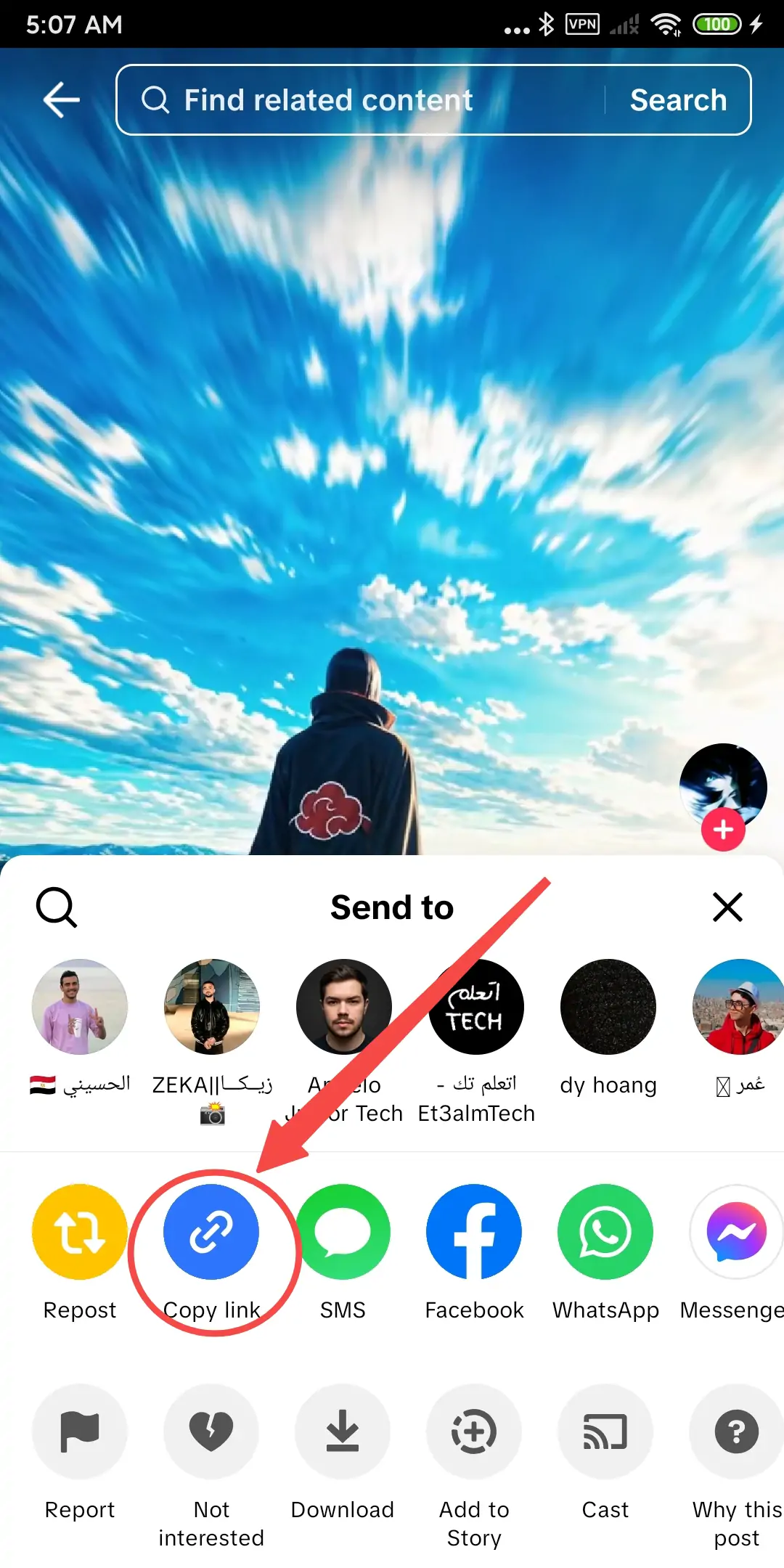
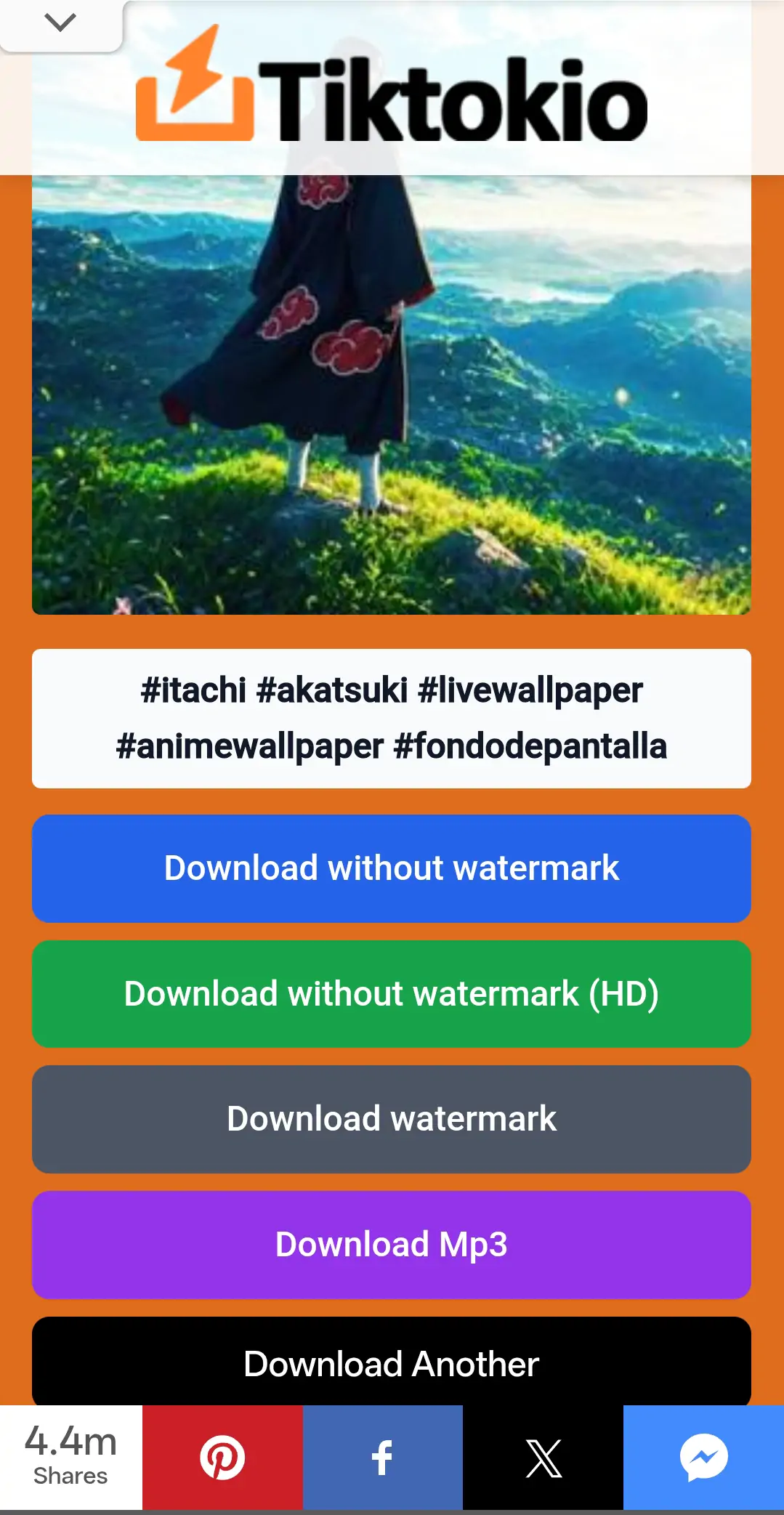
Стъпка 1: Намерете оригиналното видео
Отворете TikTok видеото, което съдържа движещия се тапет.
Винаги, когато е възможно, използвайте публикацията на оригиналния създател, а не повторно публикуване. Повторно публикуваните видеоклипове може вече да имат допълнителна компресия или воден знак, добавен към изображението.
Стъпка 2: Копирайте видео връзката
Докоснете Дял, последвано от Копиране на връзката.
Уверете се, че копирате връзката към отделния видеоклип, а не към страницата с профила на създателя.
Стъпка 3: Поставете връзката в TikTokio
Отворете TikTokio.com и поставете връзката в полето за изтегляне.
Преса Изтегли и изчакайте, докато видеото се обработи. Не е необходимо да качвате видеото ръчно.
Стъпка 4: Изберете опцията за HD видео
Изберете опцията MP4 без воден знак с най-доброто налично качество. TikTokio поддържа изтегляне на HD TikTok видеоклипове без добавяне на воден знак към снимката.
Изтегленият файл ще бъде в истинско 4K качество само когато е наличен 4K източник. Ако създателят е качил видеоклип с по-ниска резолюция, изтеглянето му не може да възстанови липсващите детайли от източника.
Стъпка 5: Запазете MP4 файла
На Android или компютър, MP4 обикновено ще отиде в папката „Изтегляния“.
На iPhone видеото може първо да се появи в приложението Файлове. Отворете файла, докоснете бутона Споделяне и изберете Запазване на видео за да го добавите към Снимки.
Как да използвате изтегленото видео като жив тапет
Процесът зависи от вашия телефон. Някои устройства с Android приемат видео файлове директно, докато iPhone изискват Live Photo.
Задайте TikTok видео като жив тапет на Android
Първо проверете дали телефонът ви има вградена опция за видео тапет:
-
Докоснете и задръжте празна област на началния екран.
-
Отворено Тапети и стил или Промяна на тапета.
-
Изберете Галерия и изберете изтегления видеоклип.
-
Отрежете клипа, ако телефонът ви го поиска.
-
Приложете го към началния екран, заключения екран или и двете.
Телефоните Samsung Galaxy поддържат избиране и изрязване на видеоклипове от Галерията за използване като тапет. Точните опции на екрана могат да варират в зависимост от модела Galaxy и версията на One UI.
Други марки Android може да ограничават видео тапетите до заключения екран или изобщо да не поддържат обикновени MP4 файлове. Когато в настройките на тапета ви не се показва опция за видео, ще ви е необходимо съвместимо приложение за анимирани тапети.
Поддържайте клипа сравнително кратък. Краткият, плавен цикъл е по-лесен за използване и заема по-малко място за съхранение от дългото TikTok видео.
Напомняне: Изтеглянето на файл не прехвърля собствеността върху произведението на създателя. Авторските права могат да защитят оригиналните изображения и видеоклипове, така че поискайте разрешение от създателя, преди да публикувате отново, продавате или използвате тапета с търговска цел.
Задайте TikTok видео като жив тапет на iPhone
iPhone не може да използва нормален MP4 файл директно като анимиран тапет. Първо трябва да превърнете изтегленото видео в Live Photo със съвместим инструмент за конвертиране на видео в Live Photo.
След като преобразуването е завършено:
-
Отворено Настройки и изберете Тапет.
-
Докоснете Добавяне на нов тапет.
-
Изберете Снимки, последвано от Снимка на живо.
-
Изберете конвертирания тапет.
-
Уверете се, че бутонът за възпроизвеждане е активиран.
-
Докоснете Добавяне и го приложете към заключения екран.
В iOS 17 или по-нова версия, Live Photo може да се възпроизвежда, когато събудите iPhone. Apple поддържа Live Photos на заключения екран, вместо да използва обикновен MP4 файл като файл за тапет.
Звукът на живия тапет обикновено не се възпроизвежда на заключения екран, така че изберете видеото заради движението му, а не заради звука му.
Как да превърнете TikTok видео в статичен тапет
Понякога най-добрият тапет е един кадър от видеоклип в TikTok. Може да ви хареса сцената, но да предпочетете неподвижен фон, който не се движи или не изразходва допълнително батерия.
Започнете, като изтеглите HD видеото без воден знак чрез TikTokio. Работата с чист MP4 ви дава по-добър резултат, отколкото правенето на екранна снимка, докато надписите и контролите на TikTok все още са видими.
Отворете изтегленото видео във видео редактор или инструмент за извличане на кадри. Преминете през него бавно, докато намерите ясен кадър с малко размазване от движението, след което експортирайте този кадър като изображение.
Опитайте се да избягвате кадри, заснети по време на бързо движение. Дори HD видеоклип може да създаде меко изображение, когато обектът се движи бързо.
След като имате изображението, изрежете го, за да съответства на вертикалния екран на телефона ви. Оставете малко място близо до горната част за часовника и около долната част за преки пътища или контроли за навигация.
Не разтягайте хоризонтално изображение, за да го направите вертикално. Изрязването на страните или добавянето на размазан фон ще запази основната картина в правилните ѝ пропорции.
Заключение
Намерихте тапет за TikTok, който харесвате? Копирайте връзката му, поставете я в TikTokio и запазете снимката или HD видеото без воден знак. Ще имате чист файл, който е готов за изрязване, редактиране или превръщане в следващия ви тапет.