


TikTok เต็มไปด้วยวอลเปเปอร์สวยๆ มากมาย ตั้งแต่ภาพทิวทัศน์อันสงบเงียบไปจนถึงภาพเคลื่อนไหวสั้นๆ เมื่อคุณเจอภาพที่ถูกใจ คุณคงอยากบันทึกภาพนั้นไว้เหมือนเดิมทุกประการ.
คุณต้องการดาวน์โหลดวอลเปเปอร์ TikTok ประเภทใด?
วอลเปเปอร์ TikTok โดยทั่วไปมีสองรูปแบบ: โพสต์รูปภาพหรือสไลด์โชว์ และวิดีโอที่ออกแบบมาสำหรับวอลเปเปอร์เคลื่อนไหว TikTokio รองรับทั้งสองแบบ แต่ไฟล์ที่คุณได้รับจะแตกต่างกัน.
วอลเปเปอร์รูปภาพและสไลด์โชว์
รูปภาพที่โพสต์บน TikTok อาจเป็นภาพพื้นหลังเพียงภาพเดียว หรืออาจเป็นสไลด์โชว์ที่มีรูปภาพหลายภาพ คุณสามารถเลื่อนดูโพสต์และเลือกภาพที่เหมาะสมที่สุดกับหน้าจอของคุณได้.
TikTok มีของตัวเอง บันทึกรูปภาพ ตัวเลือกนี้จะใช้งานได้เมื่อผู้สร้างอนุญาตให้ดาวน์โหลด สำหรับโพสต์ที่มีรูปภาพหลายรูป TikTok อาจอนุญาตให้คุณเลือกและบันทึกรูปภาพหลายรูปได้ อย่างไรก็ตาม ไฟล์เหล่านี้จะมีโลโก้ TikTok อยู่เสมอ คุณต้องตัดโลโก้ออกด้วยตนเองเพื่อให้ภาพพื้นหลังดูสวยงามบนโทรศัพท์ของคุณ ตัวเลือกการดาวน์โหลดอาจไม่สามารถใช้งานได้หากผู้สร้างปิดใช้งานไว้.
TikTokio ช่วยให้คุณบันทึกรูปภาพและวิดีโอสไลด์ที่แชร์สาธารณะบน TikTok ได้โดยไม่มีลายน้ำ แม้ว่าจะไม่มีตัวเลือกให้ดาวน์โหลดก็ตาม แอปจะแยกภาพแต่ละภาพออกจากกันแทนที่จะแปลงสไลด์โชว์เป็นวิดีโอ ทำให้คุณสามารถบันทึกภาพพื้นหลังแต่ละภาพเป็นรูปภาพแต่ละภาพได้.
วิดีโอและวอลเปเปอร์เคลื่อนไหว
วิดีโอวอลเปเปอร์กำลังเป็นที่นิยมอย่างมากใน TikTok ในปัจจุบัน เป็นโพสต์เคลื่อนไหวบน TikTok ที่ออกแบบมาเพื่อใช้เป็นพื้นหลังแบบแอนิเมชั่น อาจเป็นวิดีโอวนซ้ำสั้นๆ แอนิเมชั่นแบบละเอียดอ่อน หรือวิดีโอทิวทัศน์ที่ยาวกว่าก็ได้.
TikTok มีตัวเลือกตั้งวอลเปเปอร์บนอุปกรณ์มือถือ แต่ไฟล์วิดีโอที่ได้อาจไม่คมชัดพอที่จะเก็บไว้ได้เสมอไป และผลลัพธ์อาจดูไม่คมชัดเท่าที่ควรหลังจากที่ TikTok ประมวลผลเพื่อใช้เป็นวอลเปเปอร์แล้ว.
TikTokio จะดาวน์โหลดวิดีโอเป็นไฟล์ MP4 ที่ไม่มีลายน้ำ ในคุณภาพระดับ HD สูงสุด คุณสามารถเก็บไฟล์ ตัดต่อ หรือใช้กับฟีเจอร์วอลเปเปอร์เคลื่อนไหวของโทรศัพท์ได้.
วิธีดาวน์โหลดภาพพื้นหลัง TikTok โดยไม่มีลายน้ำ
คุณไม่จำเป็นต้องแคปหน้าจอหรือตัดปุ่ม TikTok ออกจากรูปภาพ TikTokio สามารถดึงรูปภาพจากโพสต์สาธารณะได้โดยตรง.
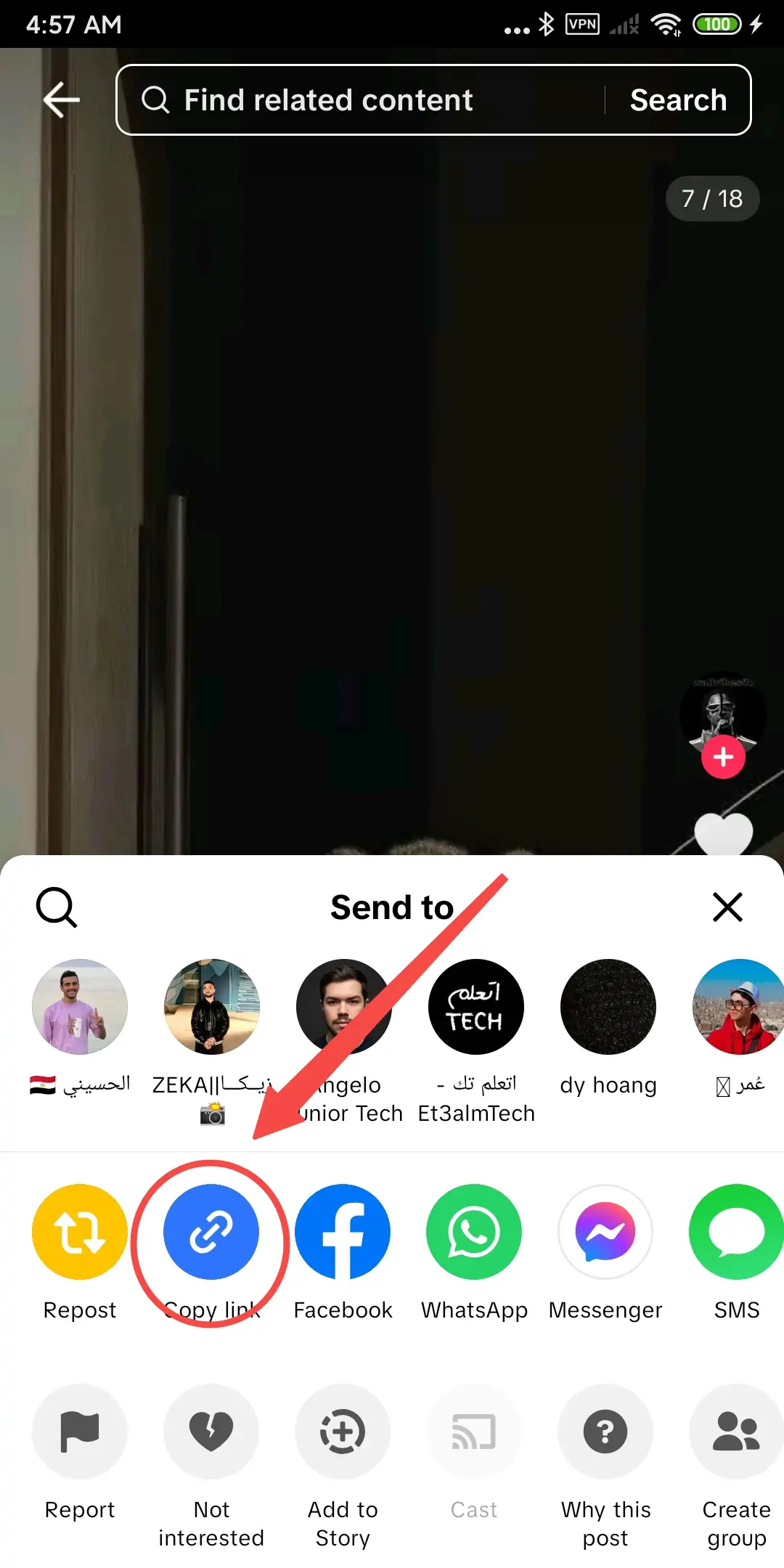
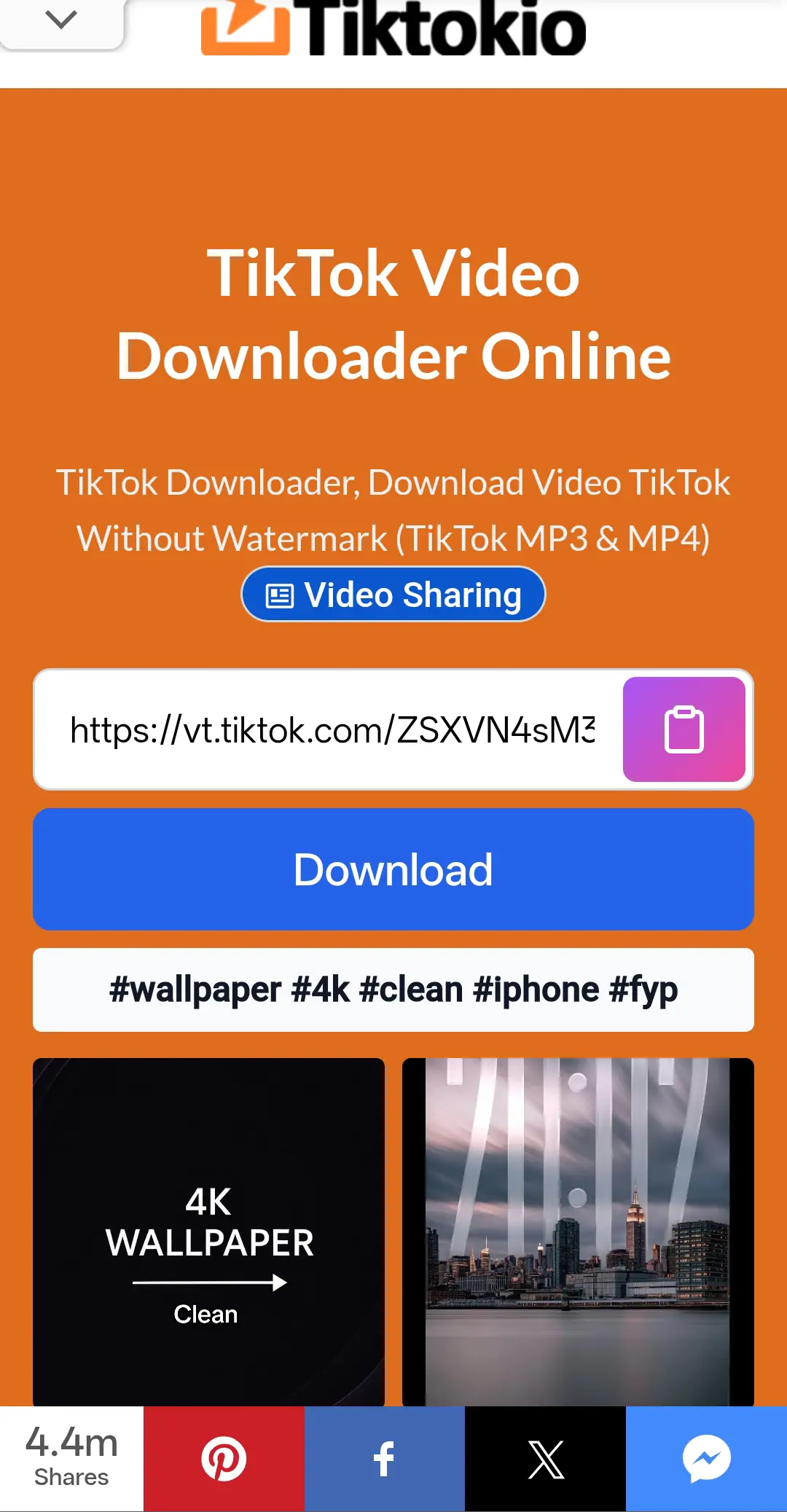
ขั้นตอนที่ 1: เปิดโพสต์รูปภาพ TikTok
เปิดแอป TikTok แล้วค้นหารูปภาพหรือสไลด์โชว์ที่มีภาพพื้นหลังที่คุณต้องการ.
โปรดเลื่อนดูโพสต์ก่อน วิธีนี้จะช่วยให้คุณแน่ใจว่ารูปภาพที่ใช้ถูกต้องก่อนที่จะคัดลink.
ขั้นตอนที่ 2: คัดลink TikTok
แตะที่ แบ่งปัน กดปุ่มบนโพสต์แล้วเลือก คัดลิงก์.
เมื่อใช้งาน TikTok บนเบราว์เซอร์ในคอมพิวเตอร์ คุณสามารถคัดลอก URL จากแถบที่อยู่ของเบราว์เซอร์ได้เช่นกัน.
ขั้นตอนที่ 3: เปิด TikTok
เข้าไปที่ TikTokio.com ในเบราว์เซอร์ของคุณ.
วางลิงก์ TikTok ที่คัดลอกไว้ลงในช่องดาวน์โหลด จากนั้นกดปุ่มดาวน์โหลด ดาวน์โหลด ปุ่มนี้ TikTokio จะประมวลผลโพสต์รูปภาพและดึงรูปภาพที่มีอยู่มาให้.
ขั้นตอนที่ 4: เลือกภาพพื้นหลังจากสไลด์โชว์
สำหรับสไลด์โชว์ใน TikTok รูปภาพจะปรากฏแยกกัน คุณสามารถเลื่อนดูและดาวน์โหลดเฉพาะภาพพื้นหลังที่คุณต้องการแทนที่จะบันทึกสไลด์โชว์ทั้งหมดเป็นวิดีโอ.
หากต้องการเก็บภาพพื้นหลังหลายภาพ ให้ดาวน์โหลดแต่ละภาพแยกกัน วิธีนี้จะช่วยรักษารูปแบบไฟล์ภาพต้นฉบับและทำให้จัดระเบียบไฟล์ในแกลเลอรีของคุณได้ง่ายขึ้น.
ขั้นตอนที่ 5: บันทึกรูปภาพ
แตะปุ่มดาวน์โหลดด้านล่างภาพที่เลือก ภาพพื้นหลังมักจะปรากฏในโฟลเดอร์ดาวน์โหลดของเบราว์เซอร์ของคุณ.
บนโทรศัพท์ คุณอาจต้องเปิดภาพที่ดาวน์โหลดมาและเลือก บันทึกไปยังรูปภาพ, บันทึกภาพ, หรือตัวเลือกที่คล้ายกัน ข้อความที่แสดงจะขึ้นอยู่กับเบราว์เซอร์และอุปกรณ์ของคุณ.
TikTokio สามารถใช้งานได้ผ่านเว็บเบราว์เซอร์บนคอมพิวเตอร์เดสก์ท็อป โทรศัพท์ Android, iPhone และแท็บเล็ต.
วิธีดาวน์โหลดวอลเปเปอร์วิดีโอ TikTok ในคุณภาพระดับ HD
การสร้างวอลเปเปอร์วิดีโอต้องใช้ขั้นตอนที่แตกต่างออกไปเล็กน้อย แต่คุณยังคงเริ่มต้นด้วยการใส่ลิงก์ TikTok เหมือนเดิม.
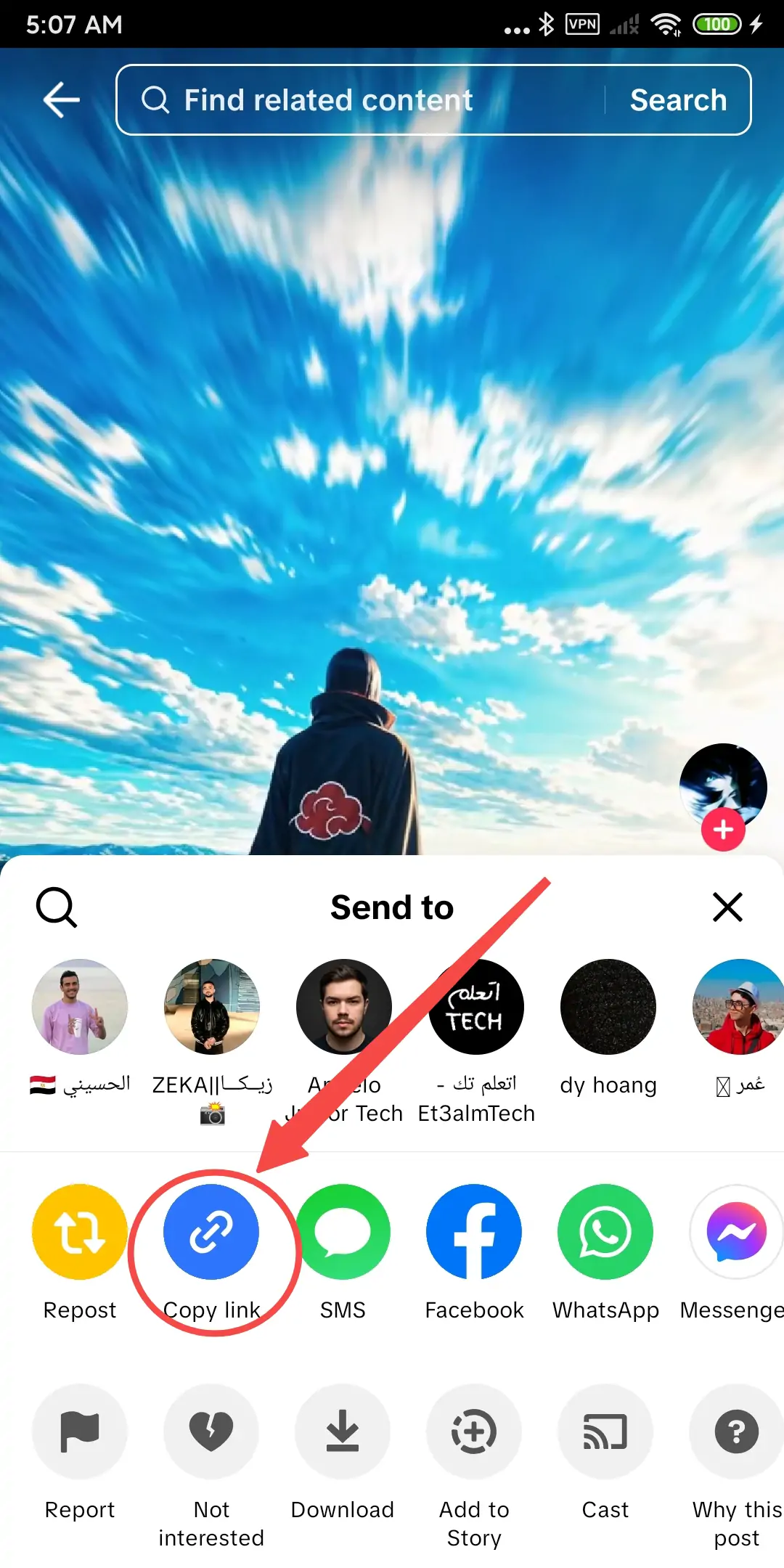
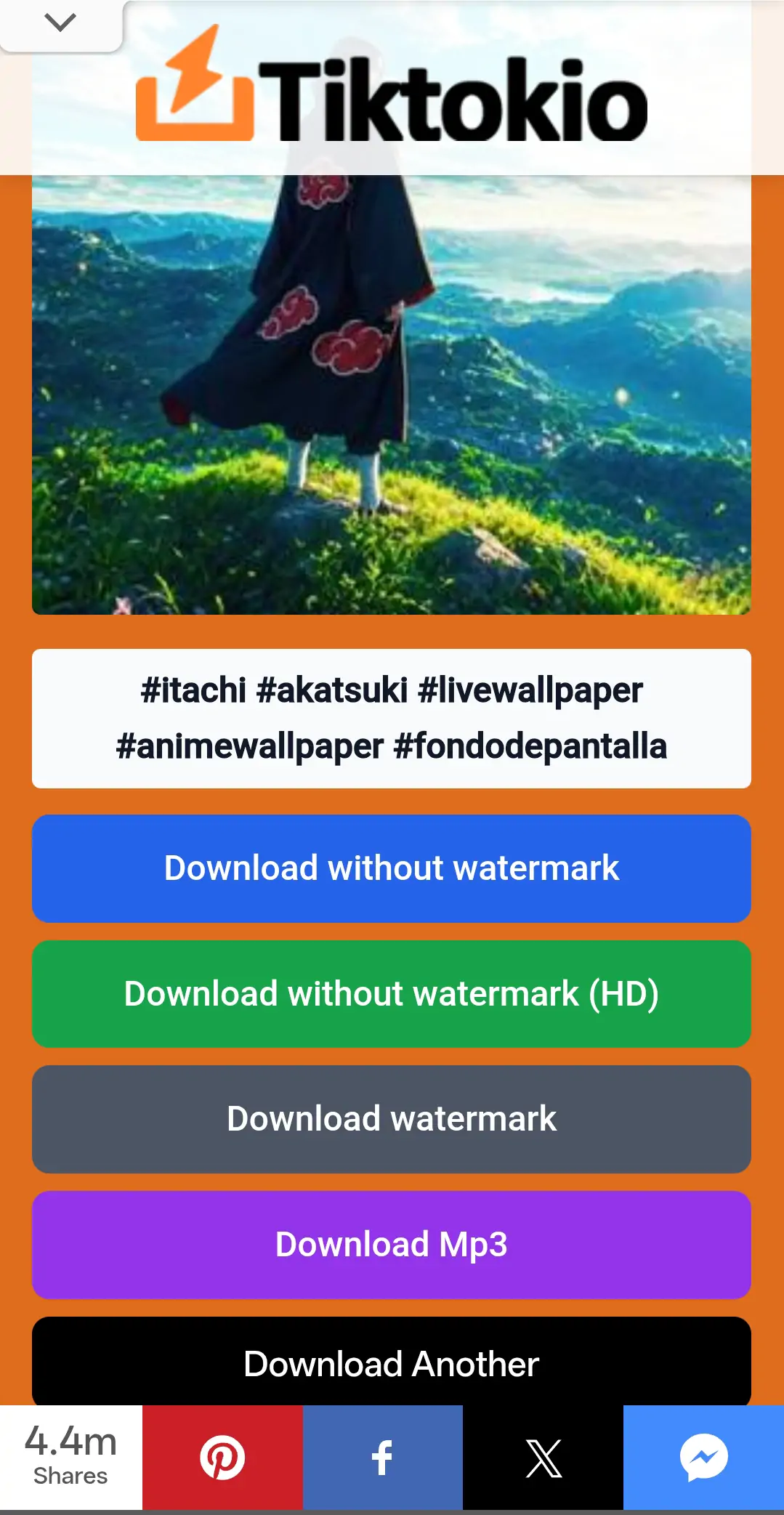
ขั้นตอนที่ 1: ค้นหาวิดีโอต้นฉบับ
เปิดวิดีโอ TikTok ที่มีภาพพื้นหลังเคลื่อนไหว.
หากเป็นไปได้ โปรดใช้โพสต์ต้นฉบับจากผู้สร้างวิดีโอโดยตรง แทนการแชร์ต่อ เพราะวิดีโอที่แชร์ต่ออาจมีการบีบอัดภาพเพิ่มเติม หรือมีลายน้ำใส่ไว้ในภาพแล้ว.
ขั้นตอนที่ 2: คัดลink วิดีโอ
แตะ แบ่งปัน, ตามด้วย คัดลิงก์.
โปรดคัดลิงก์ไปยังวิดีโอแต่ละรายการ ไม่ใช่ลิงก์ไปยังหน้าโปรไฟล์ของผู้สร้างวิดีโอ.
ขั้นตอนที่ 3: วางลิงก์ลงใน TikTokio
เปิดเว็บไซต์ TikTokio.com แล้ววางลิงก์ลงในช่องดาวน์โหลด.
กด ดาวน์โหลด และรอจนกว่าวิดีโอจะได้รับการประมวลผล คุณไม่จำเป็นต้องอัปโหลดวิดีโอด้วยตนเอง.
ขั้นตอนที่ 4: เลือกตัวเลือกวิดีโอ HD
เลือกตัวเลือก MP4 ที่ไม่มีลายน้ำในคุณภาพที่ดีที่สุดที่มีอยู่ TikTokio รองรับการดาวน์โหลดวิดีโอ TikTok ระดับ HD โดยไม่ใส่ลายน้ำลงในภาพ.
ไฟล์ที่ดาวน์โหลดมาจะมีคุณภาพระดับ 4K อย่างแท้จริงก็ต่อเมื่อมีแหล่งที่มาเป็นไฟล์ 4K เท่านั้น หากผู้สร้างอัปโหลดวิดีโอที่มีความละเอียดต่ำกว่า การดาวน์โหลดจะไม่สามารถกู้คืนรายละเอียดที่หายไปจากแหล่งที่มาได้.
ขั้นตอนที่ 5: บันทึกไฟล์ MP4
โดยปกติแล้ว ไฟล์ MP4 จะถูกบันทึกไว้ในโฟลเดอร์ดาวน์โหลดบนระบบ Android หรือคอมพิวเตอร์.
บน iPhone วิดีโออาจปรากฏในแอปไฟล์ก่อน เปิดไฟล์ แตะปุ่มแชร์ แล้วเลือก บันทึกวิดีโอ เพื่อเพิ่มลงในรูปภาพ.
วิธีใช้งานวิดีโอที่ดาวน์โหลดมาเป็นวอลเปเปอร์เคลื่อนไหว
ขั้นตอนขึ้นอยู่กับโทรศัพท์ของคุณ อุปกรณ์ Android บางรุ่นรับไฟล์วิดีโอโดยตรง ในขณะที่ iPhone ต้องใช้ Live Photo.
ตั้งวิดีโอ TikTok เป็นวอลเปเปอร์เคลื่อนไหวบน Android
ขั้นแรก ตรวจสอบว่าโทรศัพท์ของคุณมีฟังก์ชันวอลเปเปอร์วิดีโอในตัวหรือไม่:
-
แตะค้างไว้ที่พื้นที่ว่างบนหน้าจอหลัก.
-
เปิด วอลเปเปอร์และสไตล์ หรือ เปลี่ยนวอลเปเปอร์.
-
เลือก แกลเลอรี่ และเลือกวิดีโอที่ดาวน์โหลดมา.
-
หากโทรศัพท์ของคุณแจ้งเตือนให้ตัดคลิป ให้ตัดส่วนปลายคลิปออก.
-
ตั้งค่าได้ทั้งบนหน้าจอหลัก หน้าจอล็อก หรือทั้งสองอย่าง.
โทรศัพท์ Samsung Galaxy รองรับการเลือกและตัดแต่งวิดีโอจากแกลเลอรีเพื่อใช้เป็นวอลเปเปอร์ ตัวเลือกหน้าจอที่แสดงอาจแตกต่างกันไปตามรุ่น Galaxy และเวอร์ชัน One UI.
แบรนด์ Android อื่นๆ อาจจำกัดการใช้งานวอลเปเปอร์วิดีโอเฉพาะหน้าจอล็อก หรืออาจไม่รองรับไฟล์ MP4 ทั่วไปเลย หากไม่มีตัวเลือกวิดีโอปรากฏในการตั้งค่าวอลเปเปอร์ คุณจะต้องใช้แอปวอลเปเปอร์เคลื่อนไหวที่ใช้งานร่วมกันได้.
ควรตัดคลิปให้สั้นพอสมควร คลิปสั้นๆ ที่วนซ้ำได้อย่างราบรื่นนั้นใช้งานง่ายกว่าและใช้พื้นที่จัดเก็บน้อยกว่าวิดีโอ TikTok ยาวๆ.
แจ้งเตือน: การดาวน์โหลดไฟล์ไม่ได้หมายความว่าได้กรรมสิทธิ์ในผลงานของผู้สร้างแล้ว ลิขสิทธิ์สามารถคุ้มครองรูปภาพและวิดีโอต้นฉบับได้ ดังนั้นโปรดขออนุญาตจากผู้สร้างก่อนที่จะนำไปโพสต์ซ้ำ ขาย หรือใช้ภาพพื้นหลังในเชิงพาณิชย์.
ตั้งวิดีโอ TikTok เป็นวอลเปเปอร์เคลื่อนไหวบน iPhone
iPhone ไม่สามารถใช้ไฟล์ MP4 ทั่วไปเป็นวอลเปเปอร์เคลื่อนไหวได้โดยตรง คุณต้องแปลงวิดีโอที่ดาวน์โหลดมาเป็น Live Photo ก่อน โดยใช้เครื่องมือแปลงวิดีโอเป็น Live Photo ที่ใช้งานร่วมกันได้.
เมื่อการแปลงเสร็จสมบูรณ์:
-
เปิด การตั้งค่า และเลือก วอลเปเปอร์.
-
แตะ เพิ่มวอลเปเปอร์ใหม่.
-
เลือก รูปภาพ, ตามด้วย ภาพถ่ายสด.
-
เลือกภาพพื้นหลังที่แปลงแล้ว.
-
โปรดตรวจสอบให้แน่ใจว่าปุ่มเล่นเปิดใช้งานอยู่.
-
แตะ เพิ่ม และนำไปใช้กับหน้าจอล็อก.
ใน iOS 17 หรือเวอร์ชันที่ใหม่กว่า Live Photo จะเล่นเมื่อคุณปลุก iPhone Apple รองรับการใช้งาน Live Photo บนหน้าจอล็อก แทนที่จะใช้ไฟล์ MP4 ทั่วไปเป็นภาพพื้นหลัง.
โดยปกติแล้ว วอลเปเปอร์เคลื่อนไหวจะไม่เล่นเสียงบนหน้าจอล็อก ดังนั้นควรเลือกวิดีโอตามการเคลื่อนไหวมากกว่าเสียง.
วิธีเปลี่ยนวิดีโอ TikTok ให้เป็นวอลเปเปอร์แบบภาพนิ่ง
บางครั้งภาพพื้นหลังที่ดีที่สุดก็คือภาพนิ่งจากวิดีโอ TikTok สักภาพ คุณอาจชอบฉากนั้นแต่ต้องการพื้นหลังแบบนิ่งๆ ที่ไม่เคลื่อนไหวหรือไม่เปลืองแบตเตอรี่.
เริ่มต้นด้วยการดาวน์โหลดวิดีโอ HD ที่ไม่มีลายน้ำผ่าน TikTokio การทำงานกับไฟล์ MP4 ที่ไม่มีลายน้ำจะให้ผลลัพธ์ที่ดีกว่าการแคปหน้าจอในขณะที่คำบรรยายและปุ่มควบคุมของ TikTok ยังคงมองเห็นได้อยู่.
เปิดวิดีโอที่ดาวน์โหลดมาในโปรแกรมตัดต่อวิดีโอหรือโปรแกรมแยกเฟรม เลื่อนดูช้าๆ จนกว่าจะเจอเฟรมที่คมชัดและมีภาพเบลอน้อย จากนั้นส่งออกเฟรมนั้นเป็นภาพนิ่ง.
พยายามหลีกเลี่ยงการถ่ายภาพขณะวัตถุเคลื่อนไหวเร็ว แม้แต่ภาพวิดีโอความละเอียดสูงก็อาจให้ภาพที่ไม่คมชัดเมื่อวัตถุเคลื่อนไหวเร็วเกินไป.
เมื่อได้ภาพแล้ว ให้ตัดภาพให้พอดีกับหน้าจอแนวตั้งของโทรศัพท์ของคุณ เว้นพื้นที่ด้านบนไว้สำหรับนาฬิกา และด้านล่างไว้สำหรับปุ่มลัดหรือปุ่มควบคุมการนำทาง.
อย่าปรับภาพแนวนอนให้ยืดเป็นแนวตั้ง การตัดขอบด้านข้างหรือการเพิ่มพื้นหลังเบลอจะช่วยรักษาสัดส่วนของภาพหลักให้ถูกต้อง.
บทสรุป
เจอภาพพื้นหลัง TikTok ที่ชอบแล้วใช่ไหม? คัดลิงก์แล้ววางลงใน TikTokio จากนั้นบันทึกภาพหรือวิดีโอ HD โดยไม่มีลายน้ำ คุณก็จะได้ไฟล์ที่สะอาด พร้อมใช้งานสำหรับการตัดแต่ง แก้ไข หรือใช้เป็นภาพพื้นหลังต่อไปของคุณ.