


A TikTok tele van gyönyörű háttérképekkel, a békés tájképektől a rövid animált sorozatokig. Ha valamelyik megragadja a tekintetedet, valószínűleg pontosan úgy szeretnéd menteni, ahogyan a képernyőn megjelenik.
Milyen típusú TikTok háttérképet szeretnél letölteni?
A TikTok háttérképek általában kétféle formában kaphatók: fotó- vagy diavetítés-bejegyzések, valamint élő háttérképekhez tervezett videók. A TikTokio mindkettőt kezeli, de a kapott fájl eltérő lesz.
Fotó- és diavetítés-háttérképek
Egy TikTok fotóbejegyzés tartalmazhat egyetlen háttérképet vagy több képből álló diavetítést. Végighúzhatod a bejegyzést, és kiválaszthatod a képernyődhöz legjobban illő képet.
A TikToknak megvan a sajátja Fotó mentése opció, ha a készítő engedélyezi a letöltéseket. Több képet tartalmazó bejegyzések esetén a TikTok lehetővé teheti több fotó kiválasztását és mentését is. Ezek a fájlok azonban mindig tartalmazzák a TikTok márkajelzését. Manuálisan kell kivágni, hogy a háttérkép jól nézzen ki a telefonodon. A letöltési opció akkor is elérhetetlen lehet, ha a készítő letiltotta.
A TikTokio lehetővé teszi a nyilvánosan megosztott TikTok-fotók és diavetítések vízjel nélküli mentését, még akkor is, ha nincsenek letöltési lehetőségek. A rendszer szétválasztja a képeket a diavetítés videóvá alakítása helyett, így minden háttérképet külön fotóként menthetsz.
Videó és élő háttérképek
A videós háttérképek manapság nagyon népszerűek a TikTokon. Ezek mozgó TikTok-bejegyzések, amelyeket animált háttérként terveztek működni. Használhatnak rövid ciklusokat, finom animációkat vagy hosszabb, scenic videókat.
A TikTok háttérkép opciót kínál mobileszközökön, de nem mindig ad tiszta videofájlt, amelyet megőrizhetsz. Az eredmény kevésbé tisztának is tűnhet, miután a TikTok feldolgozta a háttérkép funkcióhoz.
A TikTokio vízjelmentes MP4 formátumban tölti le a videót a lehető legmagasabb HD minőségben. A fájlt megtarthatod, megvághatod, vagy használhatod a telefonod élő háttérkép funkciójával.
Hogyan töltsünk le TikTok fotó háttérképeket vízjel nélkül
Nem kell képernyőképeket készítened, vagy kivágnod a TikTok gombokat a képből. A TikTokio közvetlenül a nyilvános bejegyzésből tudja letölteni a fotókat.
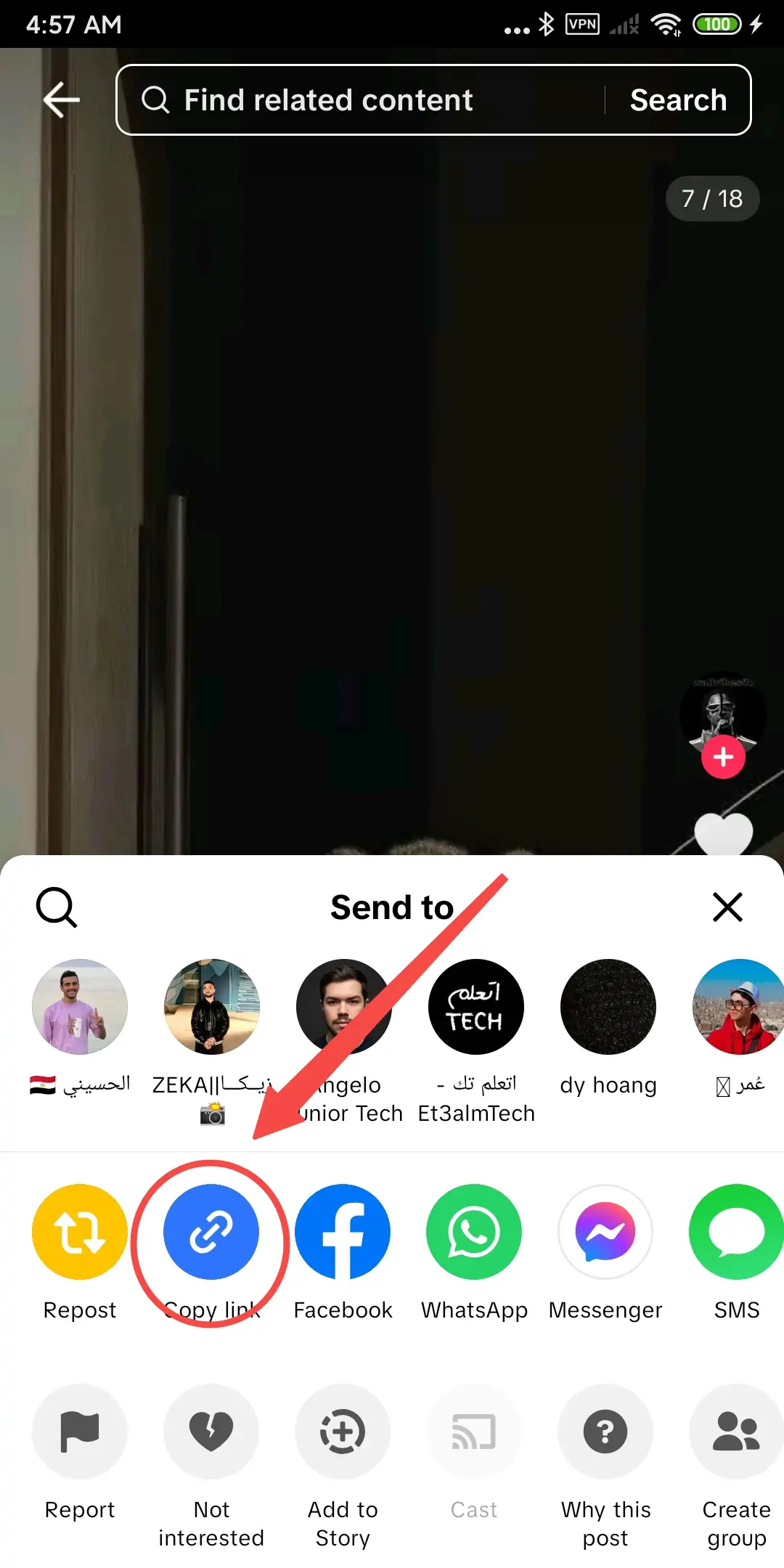
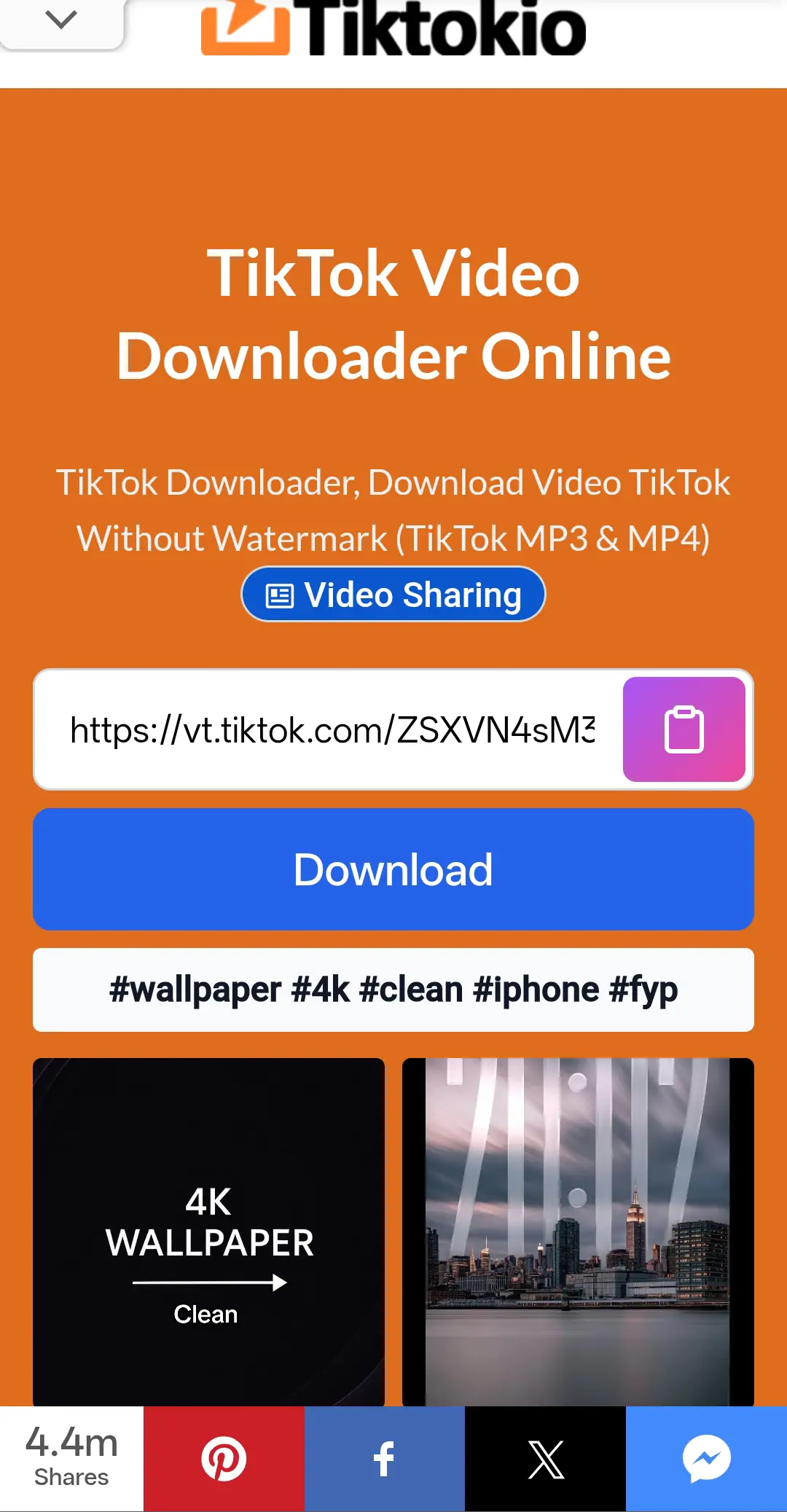
1. lépés: Nyisd meg a TikTok fotóbejegyzést
Nyisd meg a TikTok alkalmazást, és keresd meg a kívánt háttérképet tartalmazó fotót vagy diavetítést.
Először görgesd végig a bejegyzést. Ez segít megerősíteni, hogy a megfelelő kép szerepel-e a link másolása előtt.
2. lépés: Másolja a TikTok linket
Érintse meg a Ossza meg gombra a bejegyzésen, és válassza ki Link másolása.
Amikor asztali böngészőben használod a TikTokot, az URL-t a böngésző címsorából is másolhatod.
3. lépés: Nyissa meg a TikTokio-t
Menj a TikTokio.com oldalra a böngésződben.
Illeszd be a másolt TikTok linket a letöltési mezőbe, majd nyomd meg a gombot. Letöltés gomb. A TikTokio feldolgozza a fotóbejegyzést, és lekéri az elérhető képeket.
4. lépés: Válasszon háttérképet a diavetítésből
Egy TikTok diavetítésnél a képek külön jelennek meg. Átnézheted őket, és letöltheted csak a kívánt háttérképet ahelyett, hogy a teljes diavetítést videóként mentenéd.
Több háttérkép megtartásához töltsd le az egyes fotókat külön. Ez megőrzi az eredeti képformátumot, és megkönnyíti a fájlok rendszerezését a galériában.
5. lépés: Mentse el a fotót
Koppintson a kiválasztott kép alatti letöltés gombra. A háttérkép általában a böngésző Letöltések mappájában jelenik meg.
Telefonon előfordulhat, hogy meg kell nyitnia a letöltött képet, és ki kell választania a Mentés a Fotókba, Kép mentése, vagy egy hasonló lehetőség. A megfogalmazás a böngészőtől és az eszköztől függ.
A TikTokio webböngészőn keresztül működik asztali számítógépeken, Android telefonokon, iPhone-okon és táblagépeken.
Hogyan tölts le egy TikTok videó háttérképet HD minőségben
A videós háttérképekhez kissé eltérő folyamatra van szükség, de továbbra is a TikTok linkkel kezded.
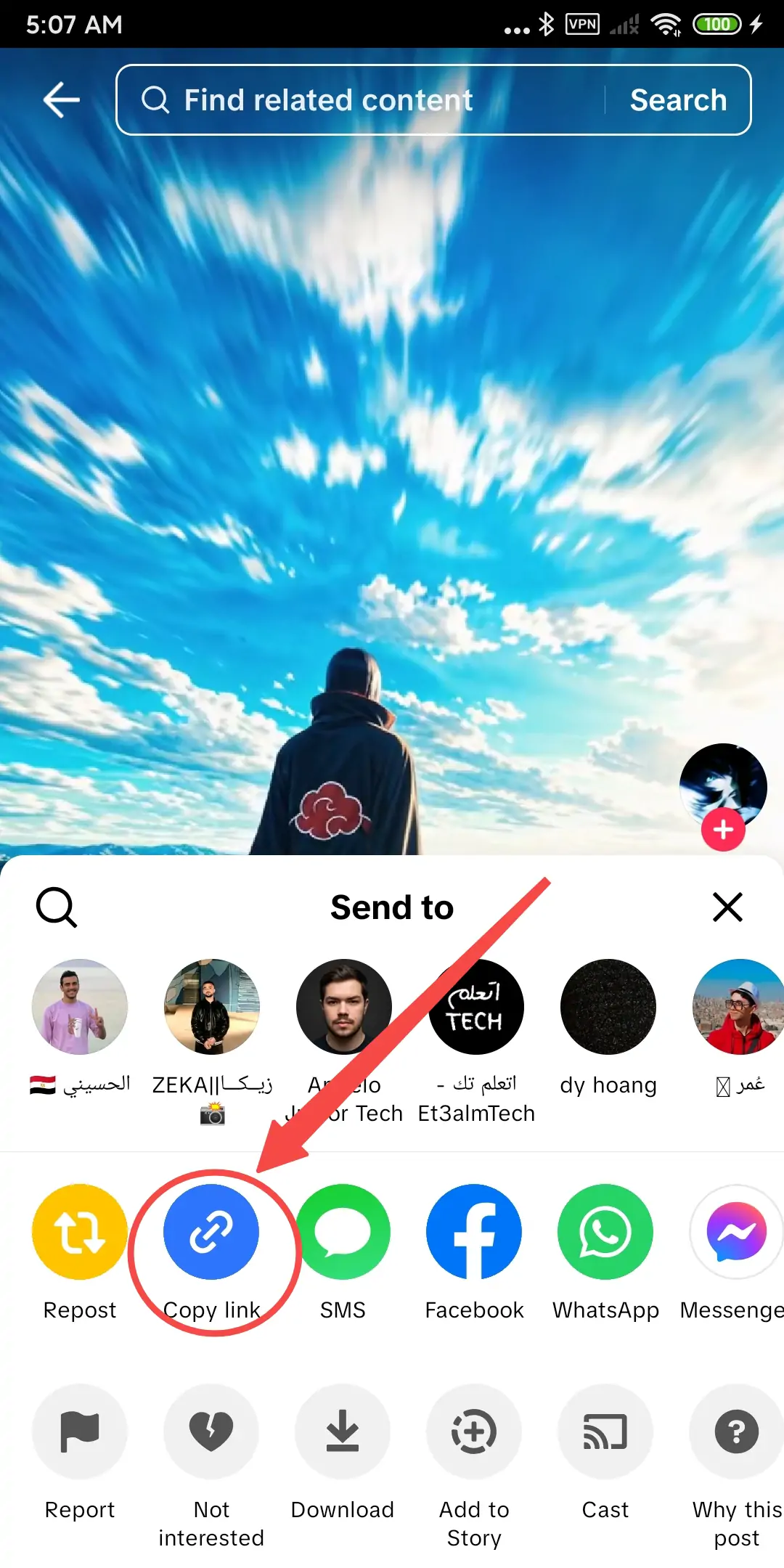
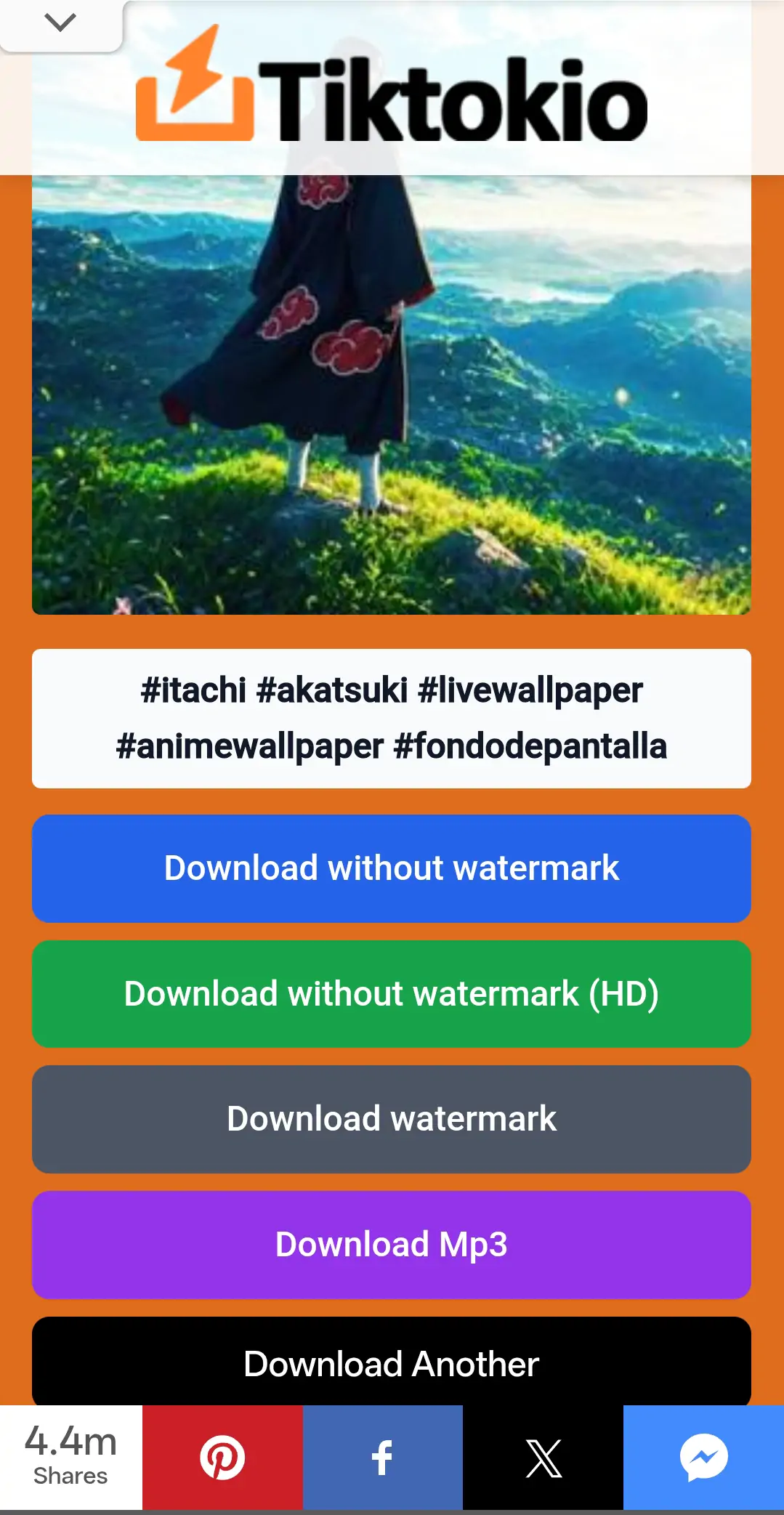
1. lépés: Keresd meg az eredeti videót
Nyisd meg a mozgó háttérképet tartalmazó TikTok videót.
Amikor csak lehetséges, az eredeti alkotó bejegyzését használd az újraküldött videó helyett. Az újraküldött videók esetleg már extra tömörítéssel vagy vízjellel voltak ellátva a képen.
2. lépés: Másolja a videó linkjét
Csap Ossza meg, majd Link másolása.
Ügyelj arra, hogy az adott videó linkjét másold be, ne pedig a készítő profiloldalát.
3. lépés: Illeszd be a linket a TikTokio-ba
Nyisd meg a TikTokio.com oldalt, és illeszd be a linket a letöltési mezőbe.
Sajtó Letöltés és várj, amíg a videó feldolgozásra kerül. Nem kell manuálisan feltöltened a videót.
4. lépés: Válassza a HD videó opciót
Válaszd a vízjelmentes MP4 opciót a legjobb elérhető minőségben. A TikTokio támogatja a HD TikTok videók letöltését vízjel hozzáadása nélkül a képhez.
A letöltött fájl csak akkor lesz valódi 4K felbontásban, ha rendelkezésre áll egy 4K forrás. Ha a készítő alacsonyabb felbontású videót töltött fel, a letöltés nem tudja visszaállítani a forrásból hiányzó részleteket.
5. lépés: Mentse el az MP4 fájlt
Androidon vagy számítógépen az MP4 fájl általában a Letöltések mappába kerül.
iPhone-on a videó először a Fájlok alkalmazásban jelenhet meg. Nyisd meg a fájlt, koppints a Megosztás gombra, és válaszd a lehetőséget. Videó mentése hogy hozzáadd a Fotókhoz.
A letöltött videó élő háttérképként való használata
A folyamat a telefonodtól függ. Egyes Android-eszközök közvetlenül fogadják a videofájlokat, míg az iPhone-ok Live Photo-t igényelnek.
TikTok videó beállítása élő háttérképként Androidon
Először is ellenőrizd, hogy a telefonodon van-e beépített videós háttérkép opció:
-
Érintse meg és tartsa lenyomva a kezdőképernyő egy üres területét.
-
Nyitott Tapéta és stílus vagy Háttérkép módosítása.
-
Válasszon Galéria és válaszd ki a letöltött videót.
-
Vágd meg a klipet, ha a telefonod erre kér.
-
Alkalmazd a kezdőképernyőn, a zárolási képernyőn vagy mindkettőn.
A Samsung Galaxy telefonok támogatják a Galériából videók kiválasztását és kivágását háttérképként való használathoz. A pontos képernyőbeállítások Galaxy modellenként és One UI verziónként eltérőek lehetnek.
Más Android márkák korlátozhatják a videós háttérképeket a lezárási képernyőre, vagy egyáltalán nem támogathatják a hagyományos MP4 fájlokat. Ha a háttérkép beállításaiban nem jelenik meg videó opció, akkor kompatibilis élő háttérkép alkalmazásra van szüksége.
Tartsd a klipet viszonylag röviden. Egy rövid, folyamatos ismétlés könnyebben használható és kevesebb tárhelyet foglal, mint egy hosszú TikTok videó.
Emlékeztető: Egy fájl letöltése nem ruházza át a készítő munkájának tulajdonjogát. A szerzői jog védheti az eredeti képeket és videókat, ezért a háttérkép újraközlése, eladása vagy kereskedelmi célú felhasználása előtt kérje a készítő engedélyét.
TikTok videó beállítása élő háttérképként iPhone-on
Egy iPhone nem tud normál MP4-fájlt közvetlenül animált háttérképként használni. Először a letöltött videót Live Photo-vá kell alakítani egy kompatibilis videó-Live Photo eszközzel.
Miután a konverzió befejeződött:
-
Nyitott Beállítások és válassza ki Tapéta.
-
Csap Új háttérkép hozzáadása.
-
Válasszon Fotók, majd Élő fotó.
-
Válassza ki az átalakított háttérképet.
-
Győződjön meg róla, hogy a lejátszás gomb engedélyezve van.
-
Csap Hozzáadás és alkalmazd a Zárolási képernyőre.
iOS 17-es vagy újabb rendszeren az iPhone felébresztésekor lejátszható a Live Photo. Az Apple támogatja a Live Photo-k megjelenítését a zárolási képernyőn, a hagyományos MP4-fájlok háttérképként való használata helyett.
Az élő háttérkép hangja általában nem játszódik le a lezárt képernyőn, ezért a videót a mozgás, ne pedig a hang alapján válaszd.
Hogyan lehet TikTok videóból statikus háttérképet készíteni
Néha a legjobb háttérkép egyetlen képkocka egy TikTok videóból. Lehet, hogy tetszik a jelenet, de jobban szereted az álló hátteret, ami nem mozog, és nem is fogyaszt extra akkumulátort.
Kezdd azzal, hogy letöltöd a vízjelmentes HD videót a Tikión keresztül. A tiszta MP4-ből való munka jobb eredményt ad, mintha képernyőképet készítenél, miközben a TikTok feliratai és vezérlői továbbra is láthatóak.
Nyisd meg a letöltött videót egy videószerkesztőben vagy képkocka-kiemelővel. Lassan görgesd végig, amíg nem találsz egy éles, kevés mozgás okozta elmosódást mutató képkockát, majd exportáld ezt a képkockát képként.
Próbáld meg elkerülni a gyors mozgás közben rögzített képkockákat. Még egy HD videó is lágy képet hozhat létre, ha a téma gyorsan mozog.
Miután elkészült a kép, vágd körbe, hogy illeszkedjen a telefonod képernyőjének függőleges méretéhez. Hagyj helyet felül az órának, alul pedig a gyorsbillentyűknek vagy a navigációs vezérlőknek.
Ne nyújtsd meg a vízszintes képet függőlegessé. Az oldalak levágásával vagy elmosódott háttér hozzáadásával a fő kép megfelelő arányokban maradhat.
Következtetés
Találtál egy kedvenc TikTok háttérképet? Másold ki a linkjét, illeszd be a TikTokio-ba, és mentsd el a fotót vagy HD videót vízjel nélkül. Egy tiszta fájlod lesz, amelyet vághatsz, szerkeszthetsz, vagy akár a következő háttérképeddé alakíthatsz.