


TikTok este plin de imagini de fundal frumoase, de la fotografii cu peisaje liniștite până la scurte bucle animate. Când una îți atrage atenția, probabil că vrei să o salvezi exact așa cum apare pe ecran.
Ce tip de imagine de fundal TikTok vrei să descarci?
Imaginile de fundal TikTok vin în general în două forme: postări cu fotografii sau prezentări de diapozitive și videoclipuri concepute pentru imagini de fundal live. TikTokio le gestionează pe ambele, dar fișierul pe care îl primiți va fi diferit.
Imagini de fundal pentru fotografii și prezentări de diapozitive
O postare foto pe TikTok poate conține o singură imagine de fundal sau o prezentare de diapozitive cu mai multe imagini. Poți glisa prin postare și alege imaginea care se potrivește cel mai bine ecranului tău.
TikTok are propriul său Salvează fotografia opțiune atunci când creatorul permite descărcări. Pentru postările cu mai multe imagini, TikTok vă poate permite, de asemenea, să selectați și să salvați mai multe fotografii. Cu toate acestea, aceste fișiere includ întotdeauna brandingul TikTok. Trebuie să îl decupați manual pentru ca imaginea de fundal să arate bine pe telefon. Opțiunea de descărcare poate fi, de asemenea, indisponibilă atunci când creatorul a dezactivat-o.
TikTokio îți permite să salvezi fotografii și prezentări de diapozitive TikTok partajate public, fără filigran, chiar și atunci când nu există opțiuni de descărcare. Separă imaginile în loc să transforme prezentarea de diapozitive într-un videoclip, astfel încât să poți salva fiecare imagine de fundal ca o fotografie individuală.
Video și imagini de fundal live
Imaginile de fundal video sunt foarte populare pe TikTok în zilele noastre. Sunt postări TikTok în mișcare, concepute să funcționeze ca fundaluri animate. Pot folosi o buclă scurtă, o animație subtilă sau un videoclip scenic mai lung.
TikTok oferă o opțiune de fundal pe dispozitivele mobile, dar nu îți oferă întotdeauna un fișier video curat pe care să îl poți păstra. Rezultatul poate părea, de asemenea, mai puțin clar după ce TikTok îl procesează pentru funcția de fundal.
TikTokio descarcă videoclipul ca MP4 fără filigran, la cea mai înaltă calitate HD disponibilă. Poți păstra fișierul, îl poți decupa sau îl poți utiliza cu funcția de fundal live a telefonului.
Cum să descarci imagini de fundal TikTok fără filigran
Nu trebuie să faci capturi de ecran sau să decupezi butoanele TikTok din imagine. TikTokio poate prelua fotografiile direct din postarea publică.
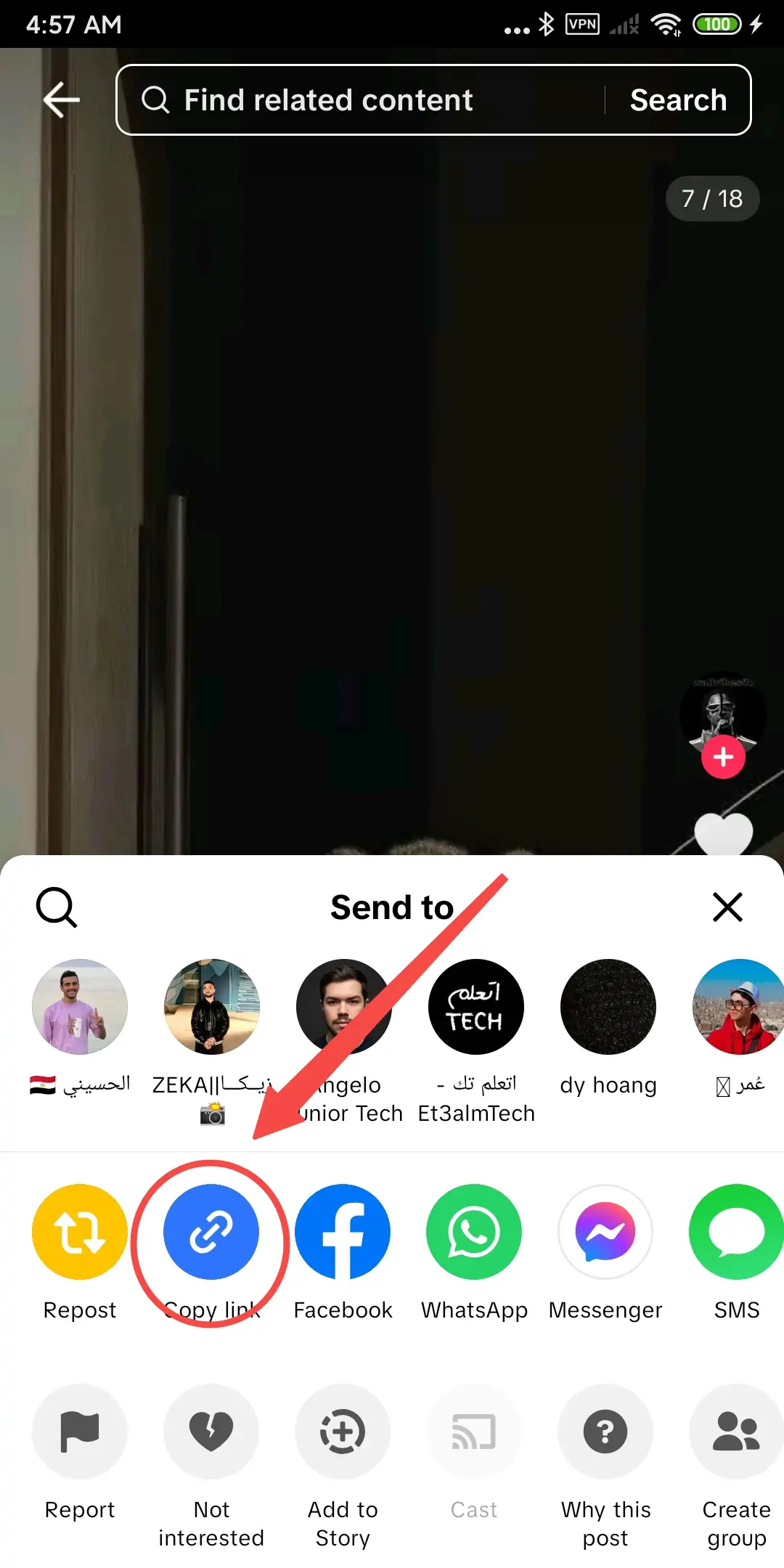
Pasul 1: Deschideți postarea foto TikTok
Deschide TikTok și găsește fotografia sau prezentarea de diapozitive care conține imaginea de fundal dorită.
Mai întâi glisează peste postare. Acest lucru te ajută să confirmi că este inclusă imaginea corectă înainte de a copia linkul.
Pasul 2: Copiați linkul TikTok
Apasă pe Acțiune butonul de pe postare și selectați Copiază linkul.
Când folosești TikTok într-un browser desktop, poți copia și adresa URL din bara de adrese a browserului.
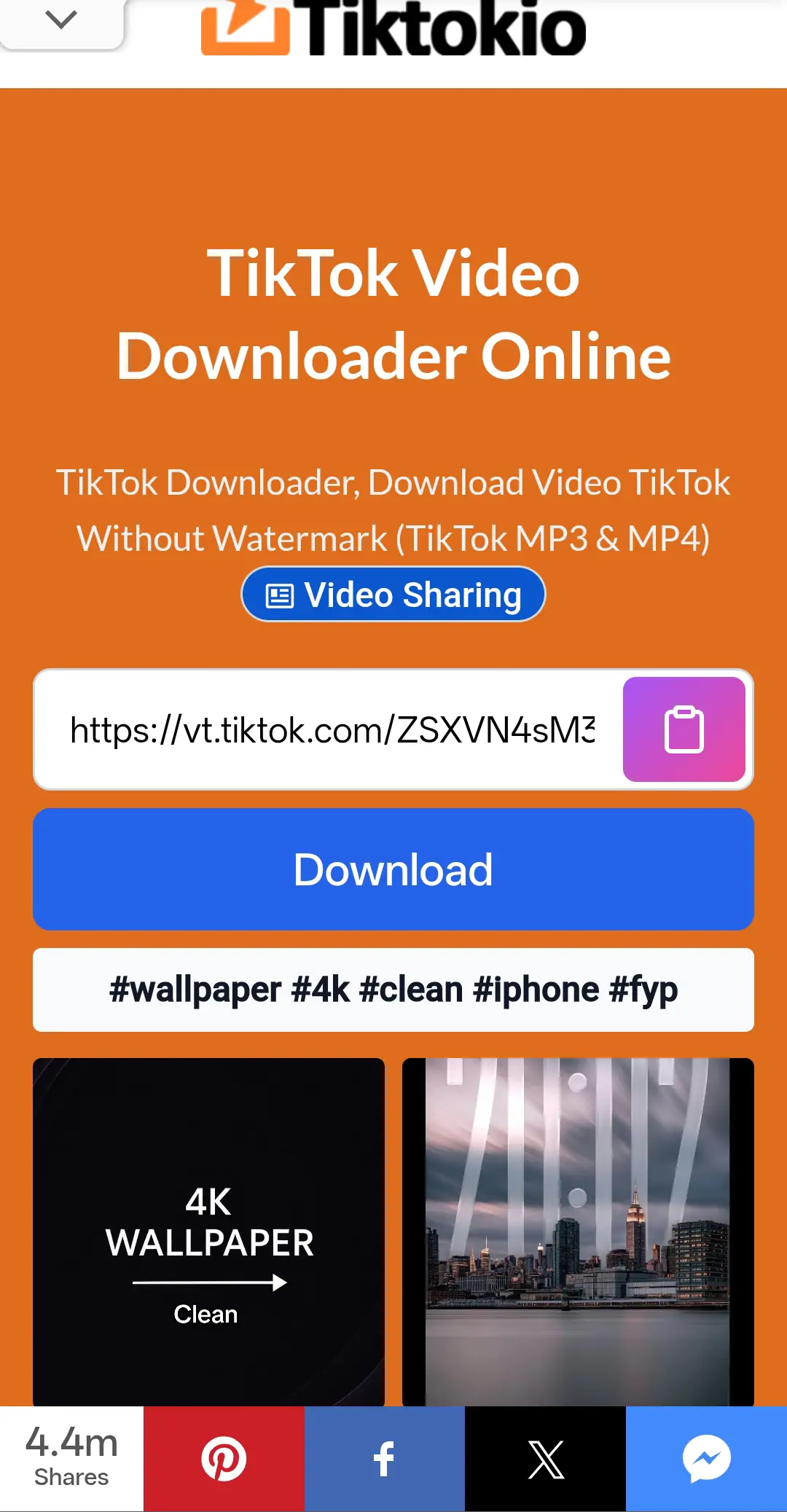
Pasul 3: Deschide TikTokio
Accesează TikTokio.com în browserul tău.
Lipiți linkul TikTok copiat în caseta de descărcare, apoi apăsați butonul Descarca buton. TikTokio va procesa postarea foto și va prelua imaginile disponibile.
Pasul 4: Alegeți o imagine de fundal din prezentare
Pentru o prezentare de diapozitive TikTok, imaginile apar separat. Le poți răsfoi și descărca doar imaginea de fundal dorită, în loc să salvezi întreaga prezentare de diapozitive ca videoclip.
Pentru a păstra mai multe imagini de fundal, descărcați fiecare fotografie separat. Acest lucru păstrează formatul original al imaginii și facilitează organizarea fișierelor în galerie.
Pasul 5: Salvați fotografia
Atingeți butonul de descărcare de sub imaginea selectată. Imaginea de fundal va apărea de obicei în folderul Descărcări al browserului.
Pe un telefon, este posibil să fie nevoie să deschideți imaginea descărcată și să selectați Salvați în Fotografii, Salvați imaginea, sau o opțiune similară. Formularea depinde de browserul și dispozitivul utilizat.
TikTokio funcționează prin intermediul unui browser web pe computere desktop, telefoane Android, iPhone-uri și tablete.
Cum să descarci o imagine de fundal pentru videoclipuri TikTok în HD
Imaginile de fundal video necesită un proces ușor diferit, dar tot începi cu linkul TikTok.
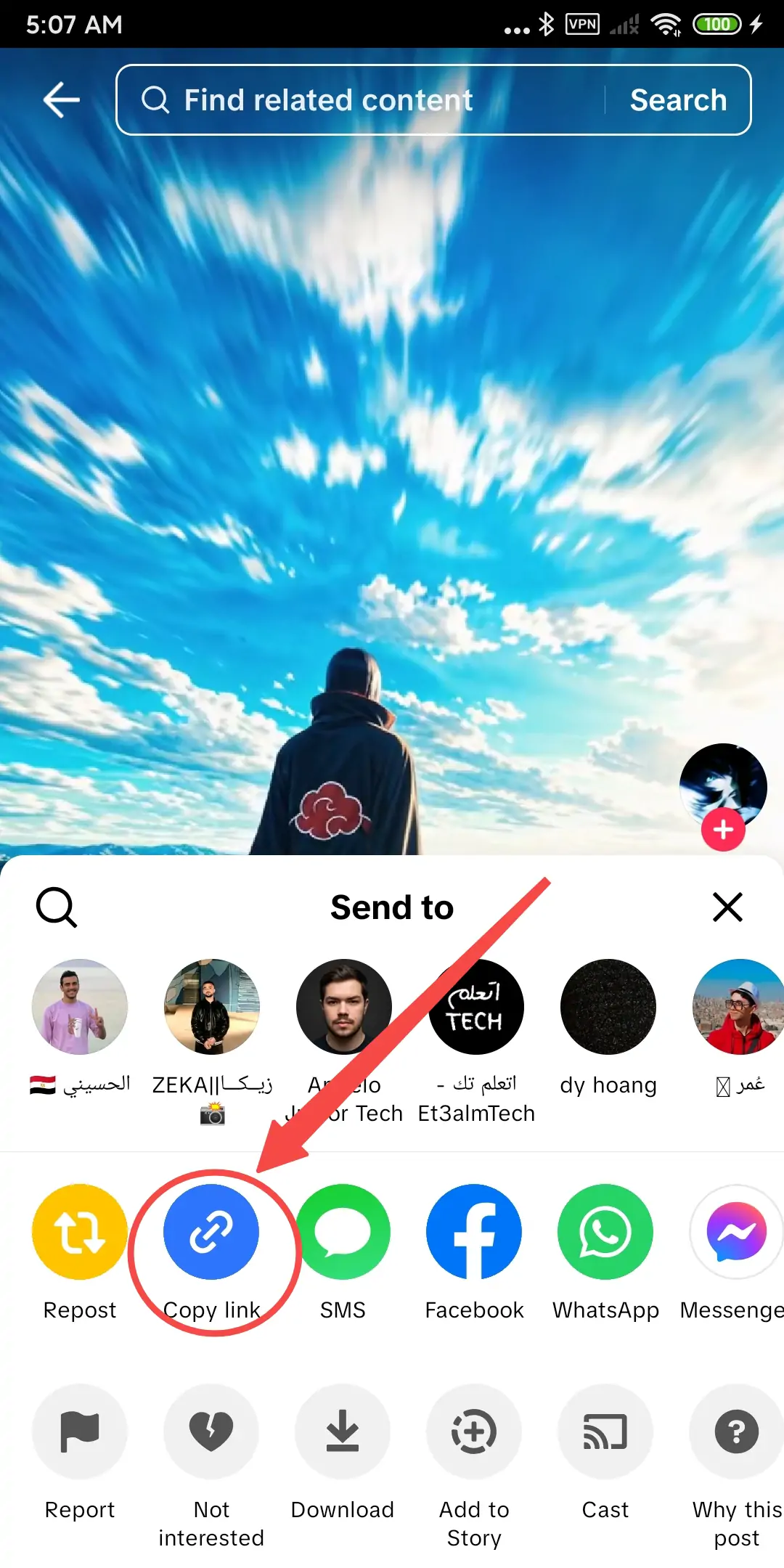
Pasul 1: Găsiți videoclipul original
Deschide videoclipul TikTok care conține imaginea de fundal în mișcare.
Ori de câte ori este posibil, folosește postarea originală a creatorului, în loc de o repostare. Videoclipurile repostate pot avea deja compresie suplimentară sau un filigran adăugat imaginii.
Pasul 2: Copiați linkul video
Robinet Acțiune, urmată de Copiază linkul.
Asigură-te că copiezi linkul către videoclipul individual, nu către pagina de profil a creatorului.
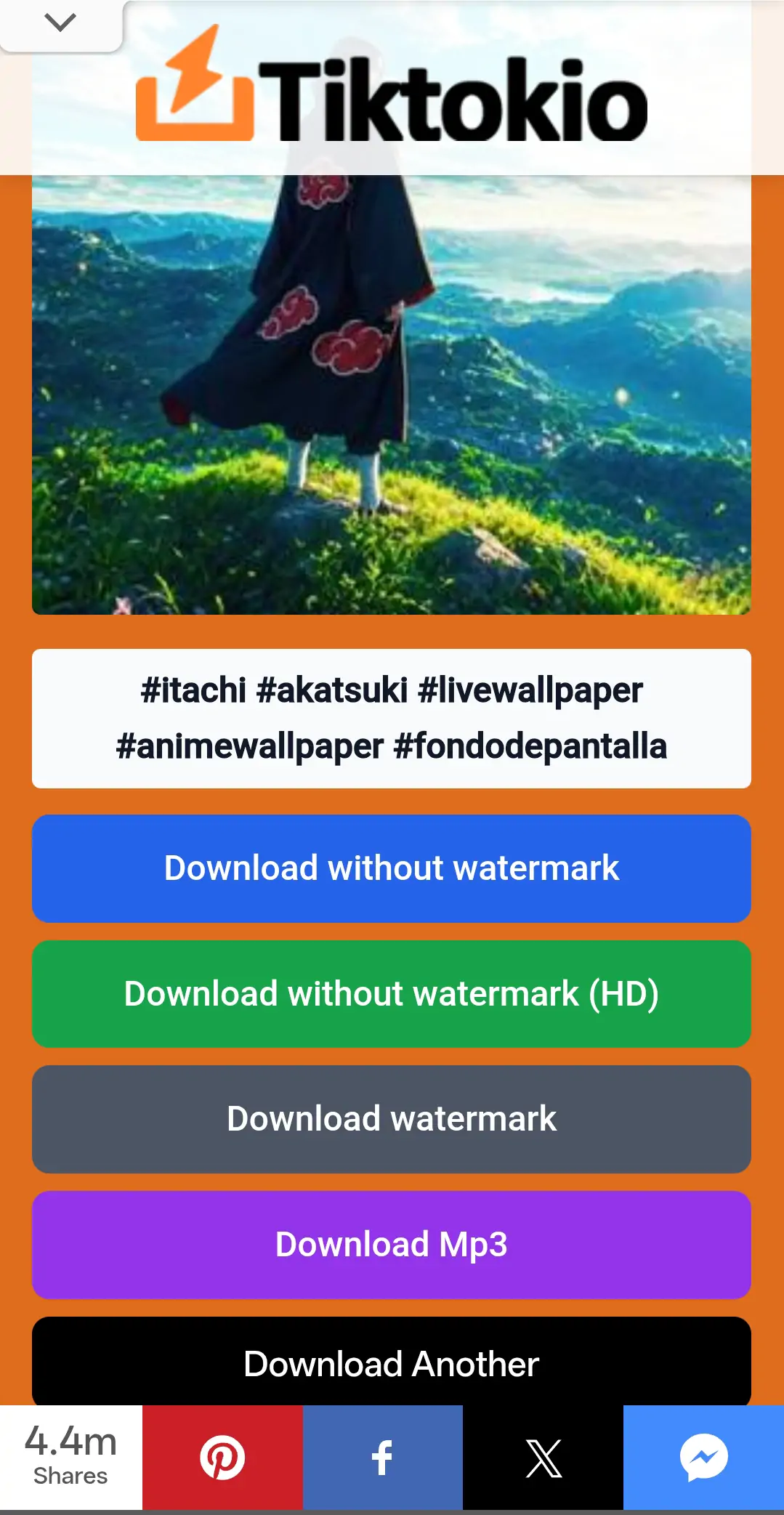
Pasul 3: Lipiți linkul în TikTokio
Deschide TikTokio.com și lipește linkul în caseta de descărcare.
Presa Descarca și așteptați în timp ce videoclipul este procesat. Nu este nevoie să încărcați videoclipul manual.
Pasul 4: Alegeți opțiunea video HD
Selectați opțiunea MP4 fără filigran la cea mai bună calitate disponibilă. TikTokio acceptă descărcări video TikTok HD fără a adăuga un filigran la imagine.
Fișierul descărcat va avea rezoluție 4K reală doar atunci când este disponibilă o sursă 4K. Dacă creatorul a încărcat un videoclip cu rezoluție mai mică, descărcarea acestuia nu poate restaura detaliile care lipsesc din sursă.
Pasul 5: Salvați fișierul MP4
Pe Android sau pe un computer, fișierul MP4 va fi în mod normal în folderul Descărcări.
Pe un iPhone, videoclipul poate apărea mai întâi în aplicația Fișiere. Deschideți fișierul, atingeți butonul Partajare și selectați Salvați videoclipul pentru a-l adăuga la Fotografii.
Cum să folosești videoclipul descărcat ca fundal live
Procesul depinde de telefonul tău. Unele dispozitive Android acceptă direct fișiere video, în timp ce iPhone-urile necesită o funcție Live Photo.
Setează un videoclip TikTok ca fundal live pe Android
Mai întâi, verifică dacă telefonul tău are o opțiune de fundal video încorporată:
-
Atingeți și mențineți apăsată o zonă goală a ecranului principal.
-
Deschide Tapet și stil sau Schimbați imaginea de fundal.
-
Alege Galerie și selectați videoclipul descărcat.
-
Decupează clipul dacă telefonul îți cere acest lucru.
-
Aplică-l pe ecranul principal, pe ecranul de blocare sau pe ambele.
Telefoanele Samsung Galaxy acceptă selectarea și decuparea videoclipurilor din Galerie pentru a fi utilizate ca imagine de fundal. Opțiunile exacte ale ecranului pot varia în funcție de modelul Galaxy și de versiunea One UI.
Alte mărci de Android pot limita imaginile de fundal video la ecranul de blocare sau pot să nu accepte deloc fișiere MP4 obișnuite. Când nu apare nicio opțiune video în setările de fundal, veți avea nevoie de o aplicație compatibilă pentru imagini de fundal animate.
Păstrează clipul destul de scurt. O buclă scurtă și lină este mai ușor de utilizat și ocupă mai puțin spațiu de stocare decât un videoclip TikTok lung.
Memento: Descărcarea unui fișier nu transferă dreptul de proprietate asupra operei creatorului. Drepturile de autor pot proteja imaginile și videoclipurile originale, așa că cereți permisiunea creatorului înainte de a republica, vinde sau utiliza imaginea de fundal în scopuri comerciale.
Setează un videoclip TikTok ca fundal live pe iPhone
Un iPhone nu poate folosi un fișier MP4 normal direct ca imagine de fundal animată. Mai întâi trebuie să transformi videoclipul descărcat într-o fotografie live cu un instrument compatibil de conversie video în fotografie live.
Odată ce conversia este completă:
-
Deschide Setări și selectați Tapet.
-
Robinet Adăugați o imagine de fundal nouă.
-
Alege Fotografii, urmată de Fotografie live.
-
Selectați imaginea de fundal convertită.
-
Asigurați-vă că butonul de redare este activat.
-
Robinet Adăuga și aplică-l pe ecranul de blocare.
Pe iOS 17 sau versiuni ulterioare, o fotografie Live Photo poate fi redată atunci când activați iPhone-ul. Apple acceptă Live Photos pe ecranul de blocare, în loc să utilizeze un fișier MP4 obișnuit ca imagine de fundal.
Sunetul imaginii de fundal live nu se redă în mod normal pe ecranul de blocare, așa că alegeți videoclipul pentru mișcarea sa, mai degrabă decât pentru sunetul său.
Cum să transformi un videoclip TikTok într-o imagine de fundal statică
Uneori, cea mai bună imagine de fundal este un singur cadru dintr-un videoclip TikTok. Poate că îți place scena, dar preferi un fundal static care nu se mișcă și nu consumă baterie suplimentară.
Începeți prin a descărca videoclipul HD fără filigran prin TikTokio. Lucrul de pe MP4-ul curat vă oferă un rezultat mai bun decât dacă faceți o captură de ecran în timp ce subtitrările și comenzile TikTok sunt încă vizibile.
Deschide videoclipul descărcat într-un editor video sau într-un instrument de extragere a cadrelor. Parcurge-l încet până când găsești un cadru clar cu puțină neclaritate de mișcare, apoi exportă cadrul respectiv ca imagine.
Încercați să evitați cadrele surprinse în timpul mișcării rapide. Chiar și un videoclip HD poate produce o imagine estompată atunci când subiectul se mișcă rapid.
După ce ai imaginea, decupeaz-o pentru a se potrivi cu ecranul vertical al telefonului. Lasă puțin spațiu în partea de sus pentru ceas și în partea de jos pentru comenzi rapide sau comenzi de navigare.
Nu întindeți o imagine orizontală pentru a o face verticală. Decuparea marginilor sau adăugarea unui fundal neclar va menține imaginea principală în proporțiile corecte.
Concluzie
Ai găsit o imagine de fundal TikTok care îți place? Copiază linkul acesteia, lipește-l în TikTokio și salvează fotografia sau videoclipul HD fără filigran. Vei avea un fișier curat, gata de decupat, editat sau transformat în următoarea ta imagine de fundal.