


TikTok är fullt av vackra bakgrundsbilder, från fridfulla landskapsbilder till korta animerade loopar. När en fångar din blick vill du förmodligen spara den exakt som den visas på skärmen.
Vilken typ av TikTok-bakgrundsbild vill du ladda ner?
TikTok-bakgrundsbilder finns vanligtvis i två former: foto- eller bildspelsinlägg och videor designade för levande bakgrundsbilder. TikTokio hanterar båda, men filen du får kommer att vara annorlunda.
Foto- och bildspelsbakgrunder
Ett TikTok-fotoinlägg kan innehålla en enda bakgrundsbild eller ett bildspel med flera bilder. Du kan svepa igenom inlägget och välja den bild som bäst passar din skärm.
TikTok har sin egen Spara foto alternativet när skaparen tillåter nedladdningar. För inlägg med flera bilder kan TikTok också låta dig välja och spara flera foton. Dessa filer inkluderar dock alltid TikTok-varumärke. Du måste beskära ut det manuellt för att få bakgrundsbilden att se bra ut på din telefon. Nedladdningsalternativet kan också vara otillgängligt om skaparen har inaktiverat det.
Med TikTokio kan du spara offentligt delade TikTok-foton och bildspel utan vattenstämpel, även när det inte finns några nedladdningsalternativ. Den separerar bilderna istället för att bildspelet förvandlas till en video, så att du kan spara varje bakgrundsbild som ett individuellt foto.
Video och levande bakgrundsbilder
Videobakgrunder är väldigt populära på TikTok nuförtiden. De är rörliga TikTok-inlägg som är utformade för att fungera som animerade bakgrunder. De kan använda en kort loop, en subtil animation eller en längre scenisk video.
TikTok erbjuder ett bakgrundsbildsalternativ på mobila enheter, men det ger dig inte alltid en ren videofil som du kan behålla. Resultatet kan också se mindre tydligt ut efter att TikTok bearbetat det för bakgrundsbildsfunktionen.
TikTokio laddar ner videon som en vattenstämpelfri MP4 i högsta tillgängliga HD-kvalitet. Du kan behålla filen, trimma den eller använda den med din telefons levande bakgrundsbild.
Hur man laddar ner TikTok-fotobakgrunder utan vattenstämpel
Du behöver inte ta skärmdumpar eller beskära TikTok-knappar från bilden. TikTokio kan hämta fotona direkt från det offentliga inlägget.
Steg 1: Öppna TikTok-fotoinlägget
Öppna TikTok och hitta fotot eller bildspelet som innehåller den bakgrundsbild du vill ha.
Svep igenom inlägget först. Detta hjälper dig att bekräfta att rätt bild är inkluderad innan du kopierar länken.
Steg 2: Kopiera TikTok-länken
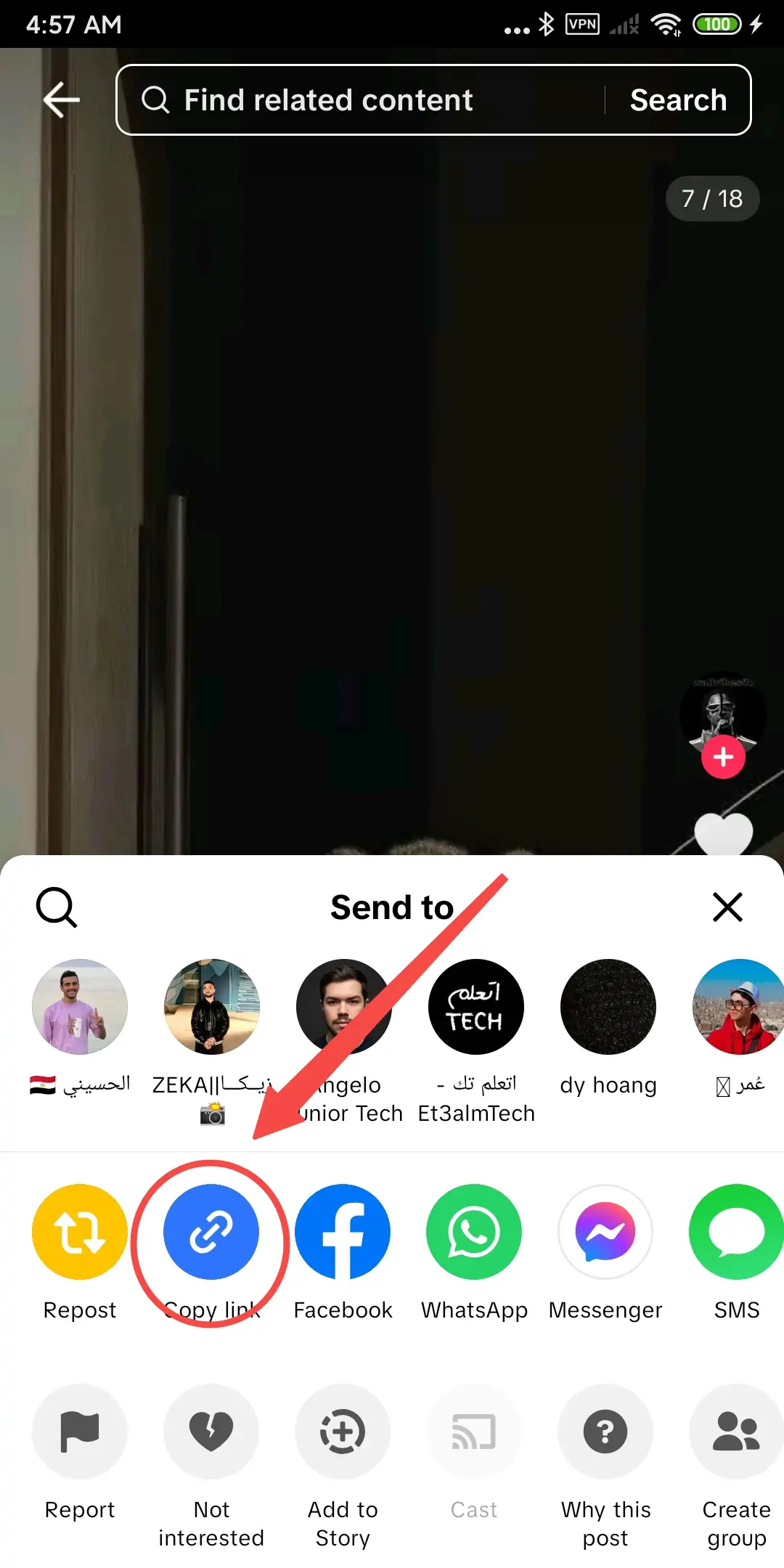
Tryck på Dela med sig knappen på inlägget och välj Kopiera länk.
När du använder TikTok i en webbläsare på datorn kan du också kopiera URL:en från webbläsarens adressfält.
Steg 3: Öppna TikTokio
Gå till TikTokio.com i din webbläsare.
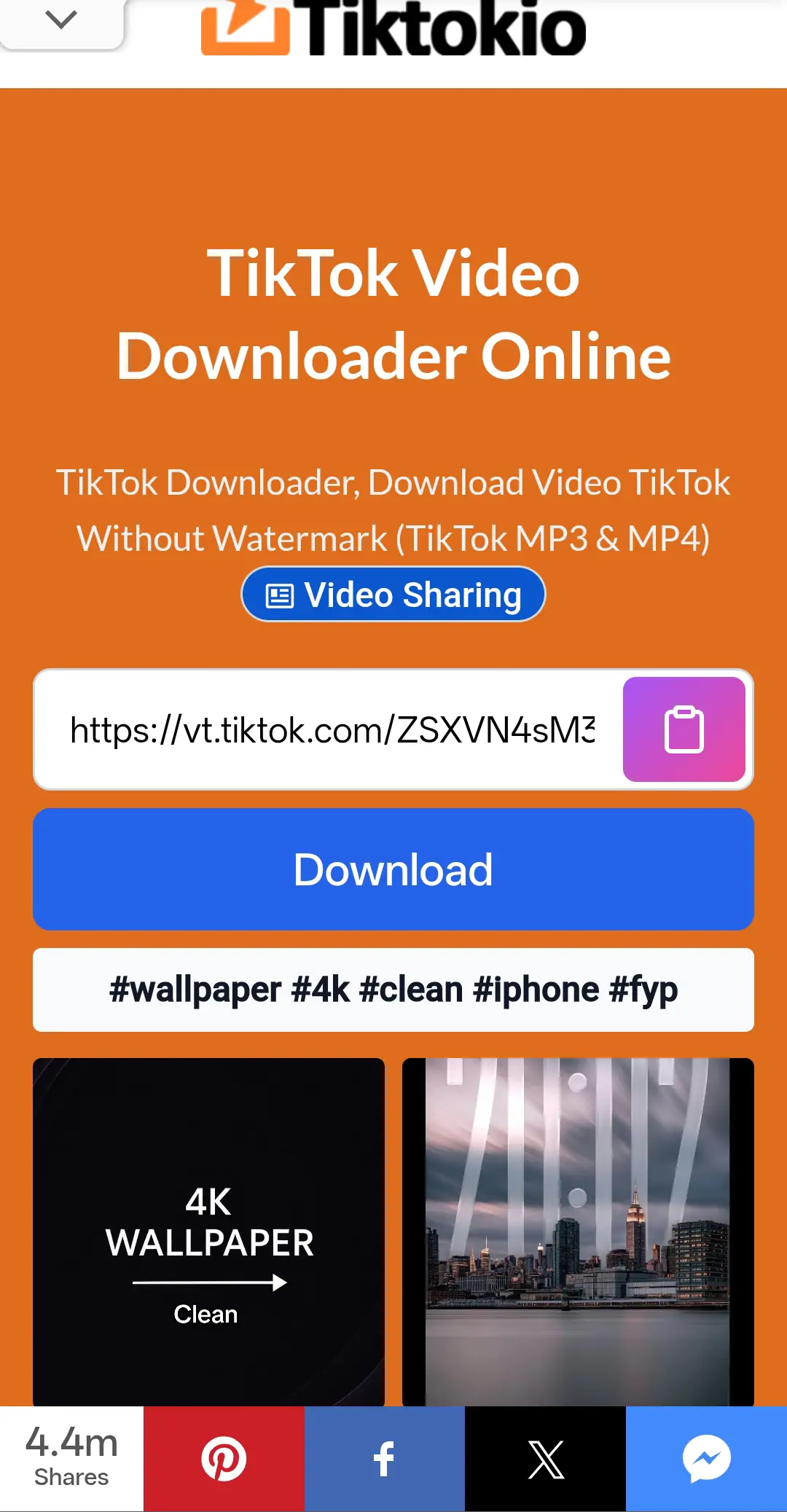
Klistra in den kopierade TikTok-länken i nedladdningsrutan och tryck sedan på Ladda ner knapp. TikTokio kommer att bearbeta fotoinlägget och hämta de tillgängliga bilderna.
Steg 4: Välj en bakgrundsbild från bildspelet
För ett TikTok-bildspel visas bilderna separat. Du kan titta igenom dem och bara ladda ner den bakgrundsbild du vill istället för att spara hela bildspelet som en video.
För att behålla flera bakgrundsbilder, ladda ner varje foto separat. Detta bevarar det ursprungliga bildformatet och gör det enklare att organisera filerna i ditt galleri.
Steg 5: Spara fotot
Tryck på nedladdningsknappen under den valda bilden. Bakgrundsbilden visas vanligtvis i webbläsarens nedladdningsmapp.
På en telefon kan du behöva öppna den nedladdade bilden och välja Spara i Foton, Spara bild, eller ett liknande alternativ. Formuleringen beror på din webbläsare och enhet.
TikTokio fungerar via en webbläsare på stationära datorer, Android-telefoner, iPhones och surfplattor.
Hur man laddar ner en TikTok-videobakgrund i HD
Videobakgrunder behöver en något annorlunda process, men du börjar fortfarande med TikTok-länken.
Steg 1: Hitta originalvideon
Öppna TikTok-videon som innehåller den rörliga bakgrundsbilden.
Använd när det är möjligt den ursprungliga skaparens inlägg snarare än ett repost. Repostade videor kan redan ha extra komprimering eller en vattenstämpel tillagd på bilden.
Steg 2: Kopiera videolänken
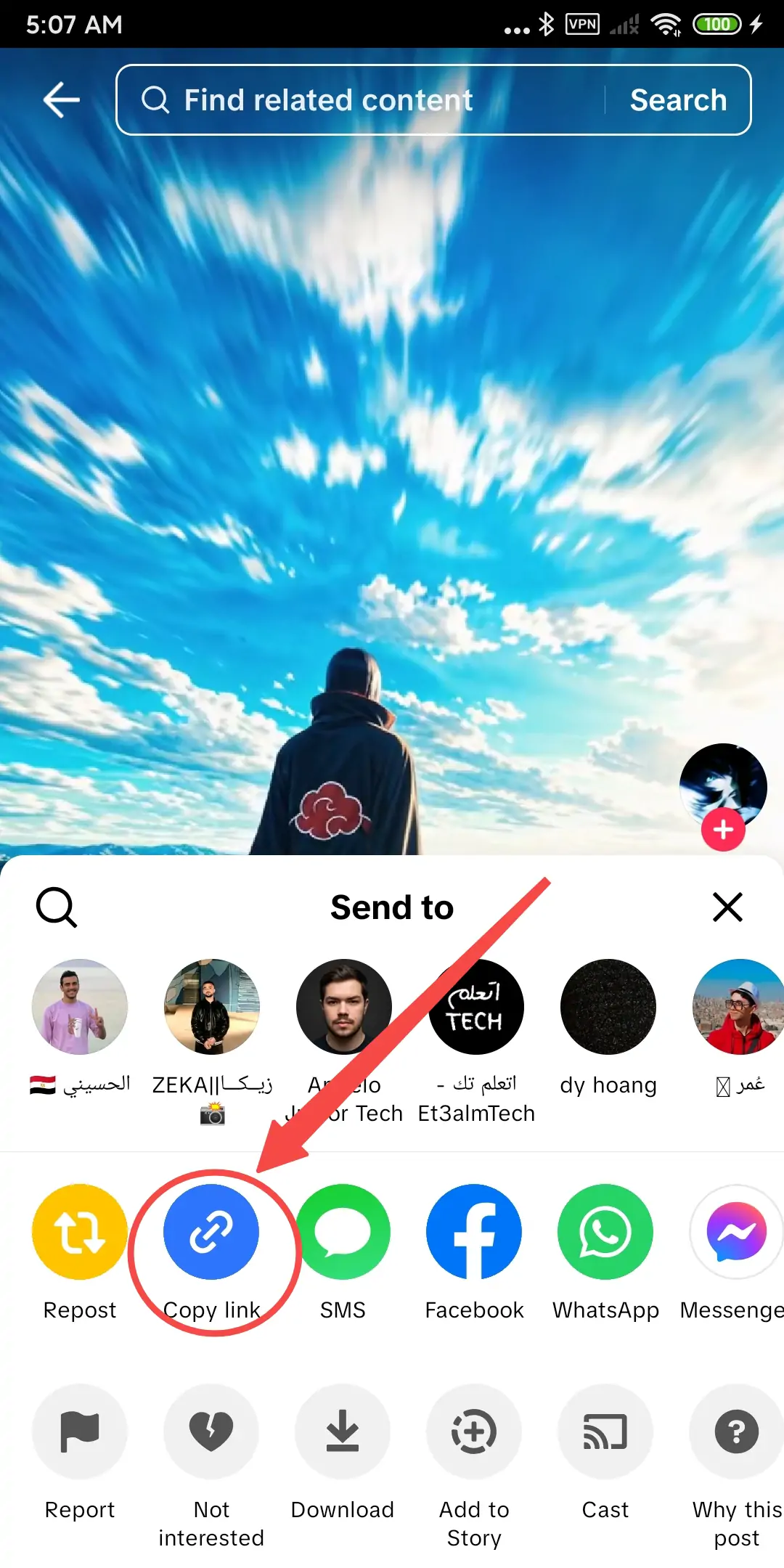
Knacka Dela med sig, följt av Kopiera länk.
Se till att du kopierar länken till den enskilda videon snarare än skaparens profilsida.
Steg 3: Klistra in länken i TikTokio
Öppna TikTokio.com och klistra in länken i nedladdningsrutan.
Trycka Ladda ner och vänta medan videon bearbetas. Du behöver inte ladda upp videon manuellt.
Steg 4: Välj HD-videoalternativet
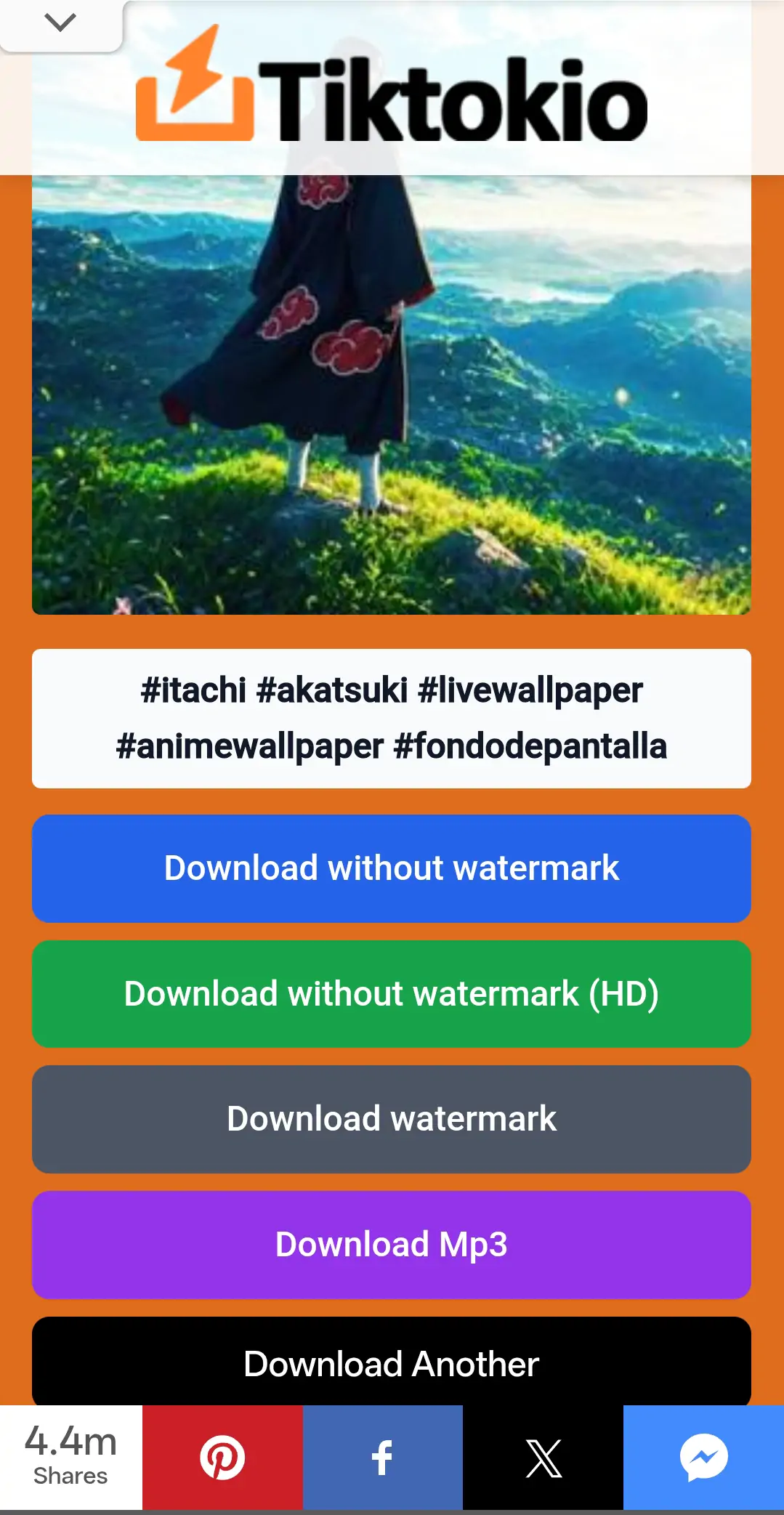
Välj alternativet för MP4 utan vattenstämpel i bästa tillgängliga kvalitet. TikTokio stöder nedladdningar av HD-videor på TikTok utan att lägga till vattenstämpel på bilden.
Den nedladdade filen kommer bara att vara i äkta 4K när en 4K-källa är tillgänglig. Om skaparen laddade upp en video med lägre upplösning kan nedladdningen inte återställa detaljer som saknas i källan.
Steg 5: Spara MP4-filen
På Android eller en dator hamnar MP4-filen normalt i mappen Nedladdningar.
På en iPhone kan videon först visas i appen Filer. Öppna filen, tryck på knappen Dela och välj Spara video för att lägga till den i Foton.
Hur man använder den nedladdade videon som en levande bakgrundsbild
Processen beror på din telefon. Vissa Android-enheter accepterar videofiler direkt, medan iPhones kräver ett Live Photo.
Ställ in en TikTok-video som en levande bakgrundsbild på Android
Kontrollera först om din telefon har ett inbyggt alternativ för videobakgrundsbilder:
-
Tryck och håll kvar på ett tomt område på startskärmen.
-
Öppna Tapeter och stil eller Ändra bakgrundsbild.
-
Välja Galleri och välj den nedladdade videon.
-
Trimma klippet om din telefon ber dig att göra det.
-
Tillämpa den på hemskärmen, låsskärmen eller båda.
Samsung Galaxy-telefoner har stöd för att välja och trimma videor från galleriet för användning som bakgrundsbild. De exakta skärmalternativen kan variera beroende på Galaxy-modell och One UI-version.
Andra Android-märken kan begränsa videobakgrunder till låsskärmen eller kanske inte stöder vanliga MP4-filer alls. När inget videoalternativ visas i dina bakgrundsinställningar behöver du en kompatibel app för levande bakgrunder.
Håll klippet ganska kort. En kort, smidig loop är lättare att använda och tar upp mindre lagringsutrymme än en lång TikTok-video.
Påminnelse: Att ladda ner en fil överför inte äganderätten till skaparens verk. Upphovsrätt kan skydda originalbilder och videor, så be skaparen om tillstånd innan du publicerar, säljer eller använder bakgrundsbilden kommersiellt.
Ställ in en TikTok-video som en levande bakgrundsbild på iPhone
En iPhone kan inte använda en vanlig MP4-fil direkt som animerad bakgrundsbild. Du måste först omvandla den nedladdade videon till ett Live Photo med ett kompatibelt video-till-Live-Photo-verktyg.
När konverteringen är klar:
-
Öppna Inställningar och välj Tapet.
-
Knacka Lägg till ny bakgrundsbild.
-
Välja Foton, följt av Live Photo.
-
Välj den konverterade bakgrundsbilden.
-
Se till att uppspelningsknappen är aktiverad.
-
Knacka Tillägga och tillämpa den på låsskärmen.
På iOS 17 eller senare kan ett Live Photo spelas upp när du väcker iPhone. Apple stöder Live Photos på låsskärmen istället för att använda en vanlig MP4-fil som bakgrundsbild.
Ljudet från den levande bakgrundsbilden spelas normalt inte upp på låsskärmen, så välj videon för dess rörelse snarare än dess ljud.
Hur man förvandlar en TikTok-video till en statisk bakgrundsbild
Ibland är den bästa bakgrundsbilden en enda bildruta från en TikTok-video. Du kanske gillar scenen men föredrar en stillbild som inte rör sig eller använder extra batteri.
Börja med att ladda ner den vattenstämpelfria HD-videon via TikTokio. Att arbeta från den rena MP4-filen ger dig ett bättre resultat än att ta en skärmdump medan TikTok-texter och kontroller fortfarande är synliga.
Öppna den nedladdade videon i en videoredigerare eller ett verktyg för bildruteextraktion. Bläddra långsamt igenom den tills du hittar en skarp bildruta med lite rörelseoskärpa och exportera sedan den bildrutan som en bild.
Försök att undvika bildrutor som tas under snabba rörelser. Även en HD-video kan ge en mjuk bild när motivet rör sig snabbt.
När du har bilden beskär du den så att den matchar telefonens vertikala skärm. Lämna lite utrymme nära toppen för klockan och längst ner för genvägar eller navigeringskontroller.
Sträck inte ut en horisontell bild för att göra den vertikal. Att beskära sidorna eller lägga till en suddig bakgrund kommer att behålla huvudbilden i rätt proportioner.
Slutsats
Hittade du en TikTok-bakgrundsbild som du älskar? Kopiera länken, klistra in den i TikTokio och spara fotot eller HD-videon utan vattenstämpel. Du får en ren fil som är redo att beskäras, redigeras eller användas som din nästa bakgrundsbild.