


يزخر تطبيق تيك توك بخلفيات شاشة رائعة، من صور المناظر الطبيعية الهادئة إلى مقاطع الفيديو القصيرة المتحركة. عندما تلفت إحداها انتباهك، سترغب على الأرجح في حفظها كما تظهر على الشاشة.
ما نوع خلفيات تيك توك التي ترغب في تحميلها؟
تأتي خلفيات تيك توك عادةً بنوعين: صور أو عروض شرائح، وفيديوهات مصممة كخلفيات متحركة. يدعم تطبيق تيك توك كلا النوعين، لكن الملف الذي ستتلقاه سيكون مختلفًا.
خلفيات صور وعروض شرائح
قد تتضمن منشورات الصور على تيك توك صورة خلفية واحدة أو عرض شرائح لعدة صور. يمكنك التمرير بين الصور واختيار الصورة التي تناسب شاشتك.
لدى تيك توك خاصته حفظ الصورة يُتيح لك تطبيق TikTok خيار التنزيل عندما يسمح المُنشئ بذلك. بالنسبة للمنشورات التي تحتوي على عدة صور، قد يسمح لك التطبيق أيضًا بتحديد وحفظ صور متعددة. مع ذلك، تتضمن هذه الملفات دائمًا شعار TikTok. ستحتاج إلى قصّها يدويًا لجعل خلفية الشاشة تبدو جيدة على هاتفك. قد يكون خيار التنزيل غير متاح أيضًا إذا قام المُنشئ بتعطيله.
يتيح لك تطبيق TikTokio حفظ الصور وعروض الشرائح المنشورة على TikTok بدون علامة مائية، حتى في حال عدم وجود خيارات للتنزيل. فهو يفصل الصور بدلاً من تحويل عرض الشرائح إلى فيديو، مما يسمح لك بحفظ كل صورة كخلفية منفصلة.
خلفيات فيديو وخلفيات حية
أصبحت خلفيات الفيديو شائعة جدًا على تيك توك هذه الأيام. وهي عبارة عن منشورات متحركة على تيك توك مصممة لتكون بمثابة خلفيات متحركة. وقد تستخدم مقطعًا قصيرًا متكررًا، أو رسومًا متحركة بسيطة، أو مقطع فيديو طويلًا ذا مناظر طبيعية خلابة.
يُتيح تطبيق تيك توك خيار استخدام خلفية الشاشة على الأجهزة المحمولة، لكنه لا يُوفر دائمًا ملف فيديو بجودة عالية يُمكنك الاحتفاظ به. وقد تبدو النتيجة أقل وضوحًا بعد معالجة تيك توك للفيديو لاستخدامه كخلفية للشاشة.
يقوم تطبيق TikTokio بتنزيل الفيديو بصيغة MP4 بدون علامة مائية وبأعلى جودة HD متاحة. يمكنك الاحتفاظ بالملف، أو قصه، أو استخدامه مع ميزة الخلفية المتحركة لهاتفك.
كيفية تحميل خلفيات صور تيك توك بدون علامة مائية
لستَ بحاجةٍ إلى التقاط لقطات شاشة أو قص أزرار تيك توك من الصورة. يستطيع تيك توك استرداد الصور مباشرةً من المنشور العام.
الخطوة 1: افتح منشور الصورة على تيك توك
افتح تطبيق TikTok وابحث عن الصورة أو عرض الشرائح الذي يحتوي على الخلفية التي تريدها.
تصفح المنشور أولاً. سيساعدك هذا على التأكد من تضمين الصورة الصحيحة قبل نسخ الرابط.
الخطوة الثانية: انسخ رابط تيك توك
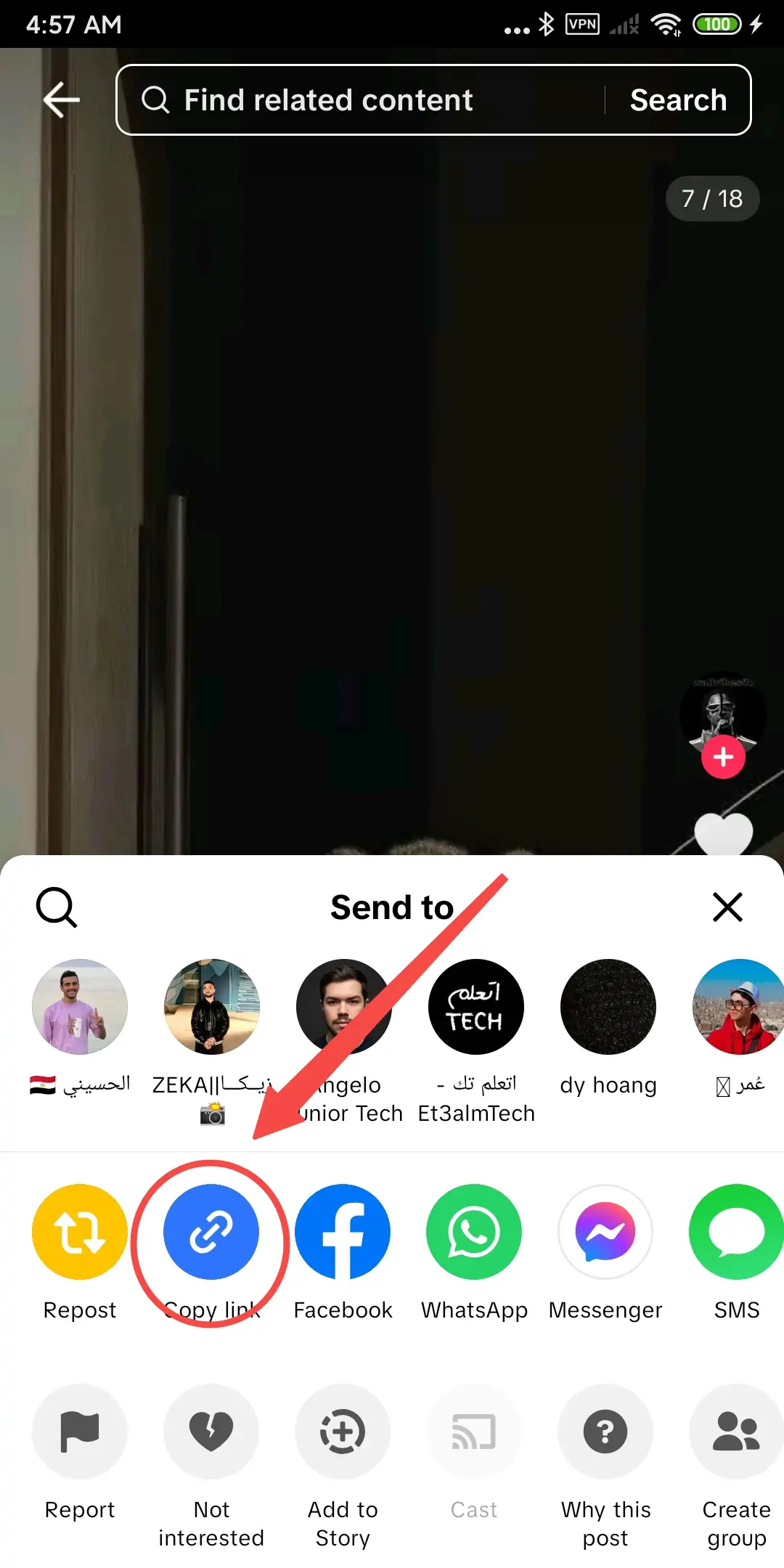
اضغط على يشارك الزر الموجود على المنشور وحدد نسخ الوصلة.
عند استخدام تطبيق TikTok في متصفح سطح المكتب، يمكنك أيضًا نسخ عنوان URL من شريط عناوين المتصفح.
الخطوة 3: افتح تطبيق TikTokio
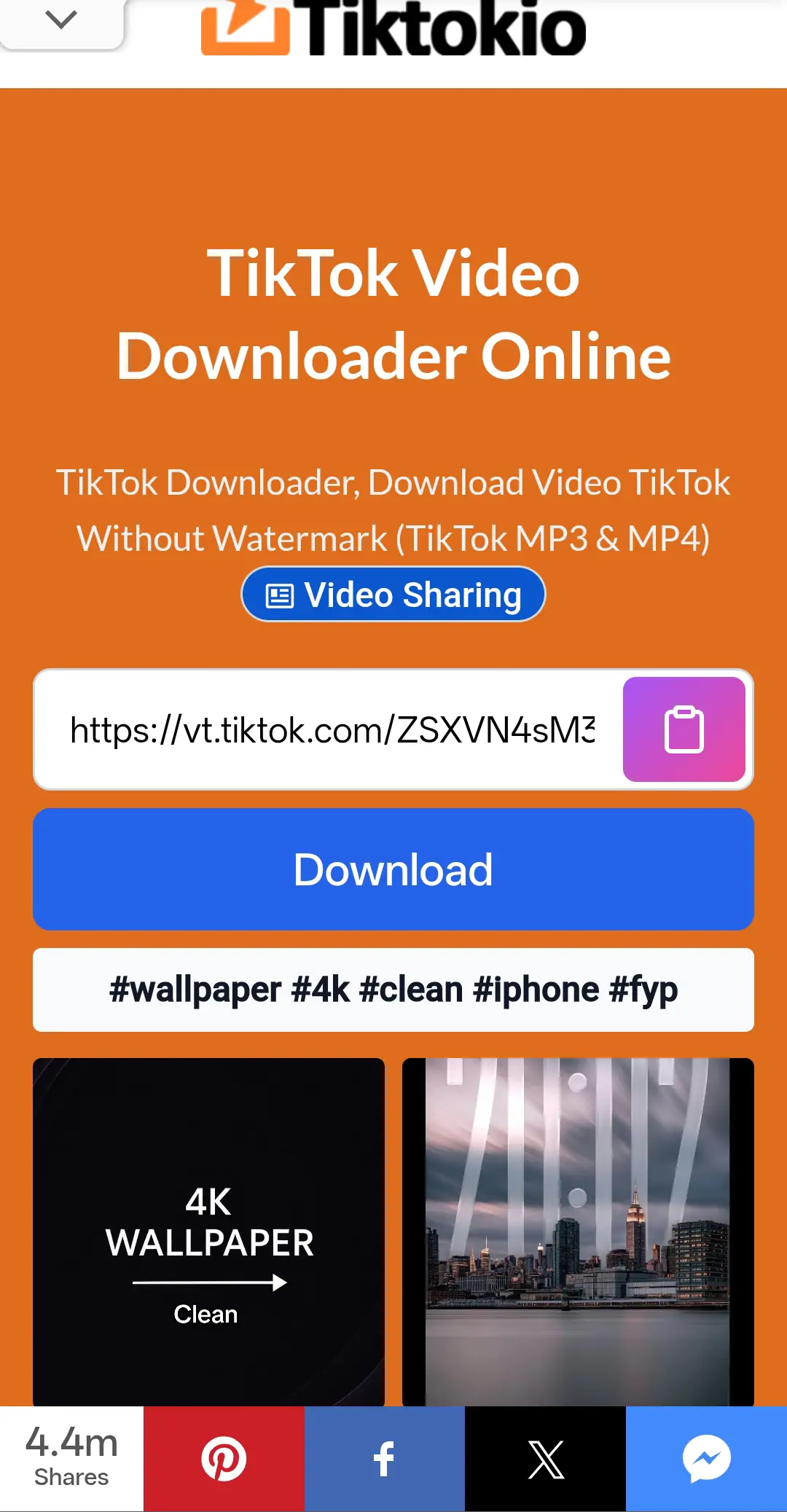
انتقل إلى موقع TikTokio.com في متصفحك.
ألصق رابط TikTok المنسوخ في مربع التنزيل، ثم اضغط على تحميل سيقوم تطبيق TikTok بمعالجة منشور الصورة واسترداد الصور المتاحة.
الخطوة الرابعة: اختر خلفية من عرض الشرائح
في عرض شرائح تيك توك، تظهر الصور بشكل منفصل. يمكنك تصفحها وتنزيل الخلفية التي تريدها فقط بدلاً من حفظ عرض الشرائح كاملاً كفيديو.
للاحتفاظ بعدة خلفيات، قم بتنزيل كل صورة على حدة. هذا يحافظ على تنسيق الصورة الأصلي ويسهل تنظيم الملفات في معرض الصور الخاص بك.
الخطوة 5: حفظ الصورة
انقر على زر التنزيل أسفل الصورة المختارة. ستظهر الخلفية عادةً في مجلد التنزيلات في متصفحك.
على الهاتف، قد تحتاج إلى فتح الصورة التي تم تنزيلها وتحديد حفظ في الصور, حفظ الصورة, أو خيار مشابه. تختلف الصياغة باختلاف المتصفح والجهاز المستخدم.
يعمل تطبيق TikTokio من خلال متصفح الويب على أجهزة الكمبيوتر المكتبية، وهواتف Android، وأجهزة iPhone، والأجهزة اللوحية.
كيفية تحميل خلفية فيديو تيك توك بجودة عالية
تتطلب خلفيات الفيديو عملية مختلفة قليلاً، ولكنك ما زلت تبدأ برابط TikTok.
الخطوة الأولى: العثور على الفيديو الأصلي
افتح فيديو تيك توك الذي يحتوي على خلفية الشاشة المتحركة.
استخدم منشور المُنشئ الأصلي كلما أمكن ذلك بدلاً من إعادة نشره. قد تحتوي مقاطع الفيديو المعاد نشرها على ضغط إضافي أو علامة مائية مضافة إلى الصورة.
الخطوة الثانية: انسخ رابط الفيديو
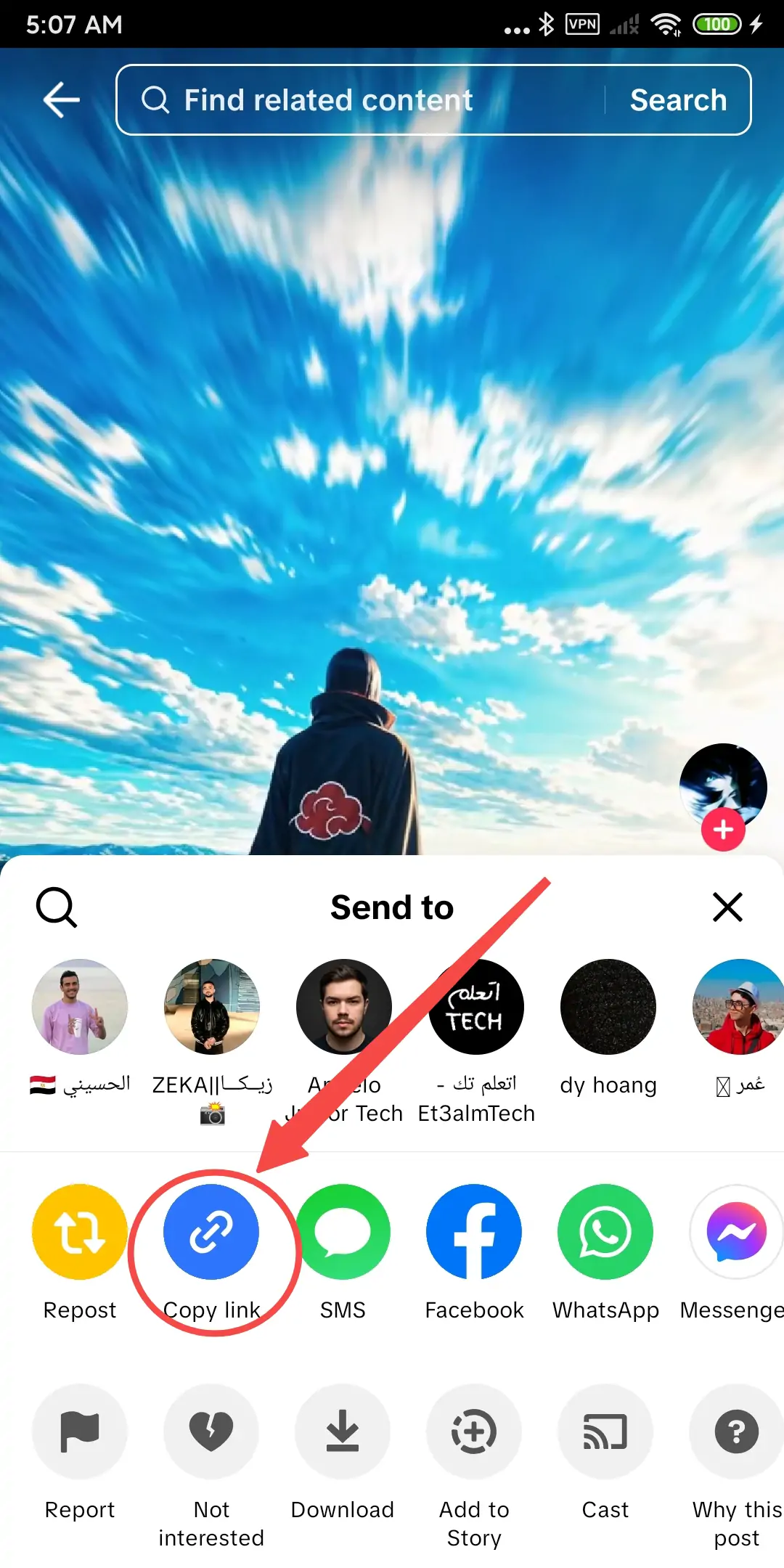
مقبض يشارك, ، متبوعًا بـ نسخ الوصلة.
تأكد من نسخ رابط الفيديو الفردي وليس رابط صفحة الملف الشخصي للمنشئ.
الخطوة 3: الصق الرابط في تيك توك
افتح موقع TikTokio.com والصق الرابط في مربع التنزيل.
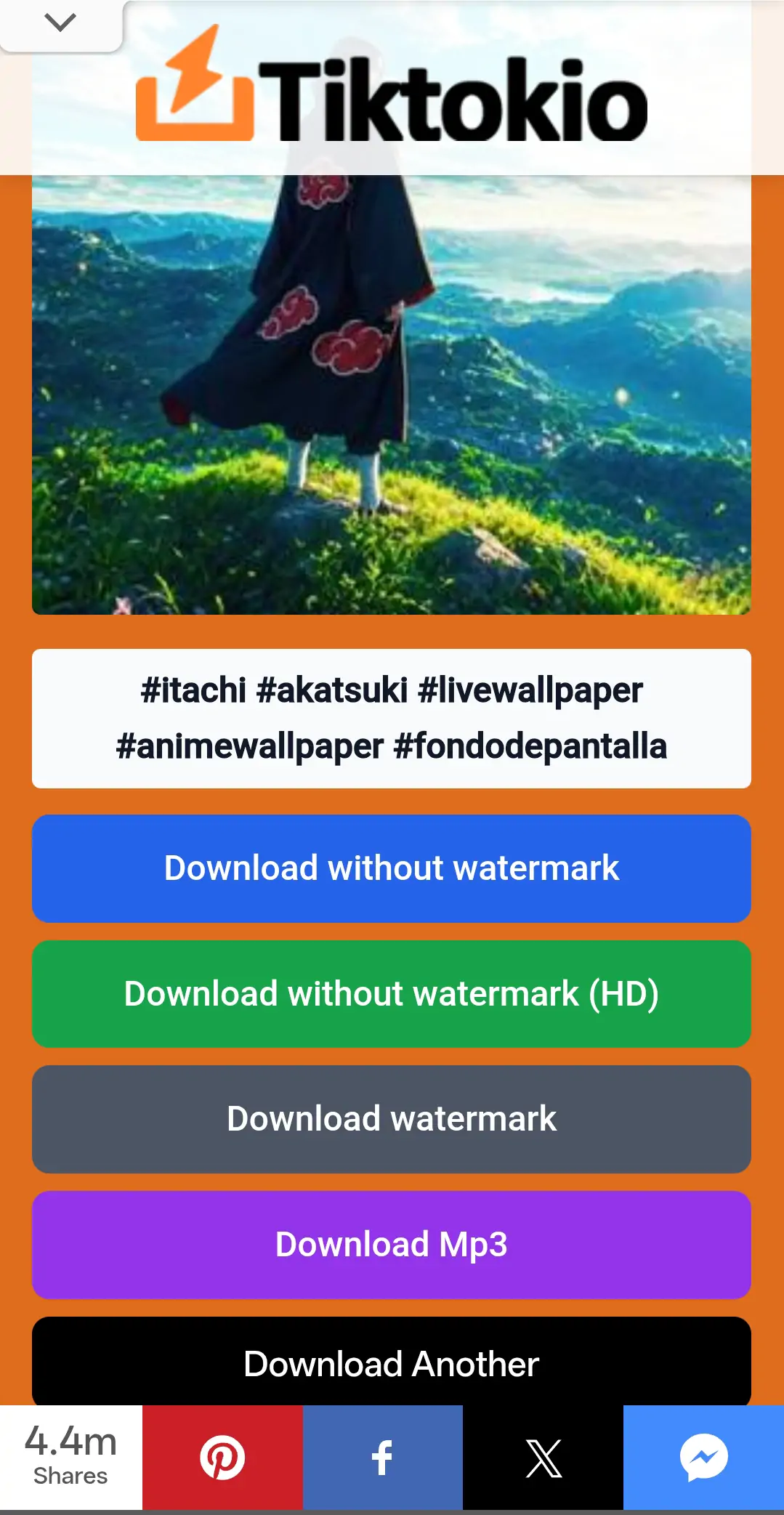
يضعط تحميل انتظر ريثما تتم معالجة الفيديو. لستَ بحاجة إلى تحميل الفيديو يدويًا.
الخطوة الرابعة: اختر خيار الفيديو عالي الدقة
اختر خيار MP4 بدون علامة مائية بأفضل جودة متاحة. يدعم TikTok تنزيل فيديوهات TikTok عالية الدقة بدون إضافة علامة مائية إلى الصورة.
لن يكون الملف الذي تم تنزيله بجودة 4K حقيقية إلا إذا كان مصدر الفيديو الأصلي بجودة 4K. إذا قام المُنشئ بتحميل فيديو بجودة أقل، فلن يُعيد تنزيله التفاصيل المفقودة من المصدر الأصلي.
الخطوة 5: حفظ ملف MP4
على نظام أندرويد أو جهاز الكمبيوتر، عادةً ما يتم وضع ملف MP4 في مجلد التنزيلات.
على جهاز iPhone، قد يظهر الفيديو أولاً في تطبيق الملفات. افتح الملف، وانقر على زر المشاركة، ثم حدد حفظ الفيديو لإضافتها إلى الصور.
كيفية استخدام الفيديو الذي تم تنزيله كخلفية حية
تختلف العملية باختلاف نوع هاتفك. بعض أجهزة أندرويد تقبل ملفات الفيديو مباشرةً، بينما تتطلب أجهزة آيفون صورة حية (Live Photo).
قم بتعيين فيديو من TikTok كخلفية حية على نظام Android
أولاً، تحقق مما إذا كان هاتفك يحتوي على خيار خلفية فيديو مدمج:
-
المس مع الاستمرار منطقة فارغة من الشاشة الرئيسية.
-
يفتح ورق الجدران والأسلوب أو تغيير خلفية الشاشة.
-
يختار معرض ثم حدد الفيديو الذي تم تنزيله.
-
قم بقص المقطع إذا طلب منك هاتفك ذلك.
-
قم بتطبيقه على الشاشة الرئيسية أو شاشة القفل أو كليهما.
تدعم هواتف سامسونج جالاكسي اختيار مقاطع الفيديو من المعرض وقصها لاستخدامها كخلفية للشاشة. قد تختلف خيارات الشاشة المتاحة حسب طراز جالاكسي وإصدار واجهة المستخدم One UI.
قد تقتصر بعض أجهزة أندرويد الأخرى على عرض خلفيات الفيديو على شاشة القفل فقط، أو قد لا تدعم ملفات MP4 العادية إطلاقًا. في حال عدم ظهور خيار الفيديو في إعدادات الخلفية، ستحتاج إلى تطبيق خلفيات متحركة متوافق.
اجعل المقطع قصيرًا نسبيًا. فالحلقة القصيرة والسلسة أسهل في الاستخدام وتشغل مساحة تخزين أقل من فيديو تيك توك الطويل.
تذكير: لا يُنقل تنزيل الملف ملكية عمل المُنشئ. تحمي حقوق النشر الصور والفيديوهات الأصلية، لذا يُرجى طلب الإذن من المُنشئ قبل إعادة نشر الخلفية أو بيعها أو استخدامها تجاريًا.
قم بتعيين فيديو TikTok كخلفية حية على جهاز iPhone
لا يمكن استخدام ملف MP4 عادي كخلفية متحركة مباشرةً على جهاز iPhone. يجب أولاً تحويل الفيديو الذي تم تنزيله إلى صورة حية باستخدام أداة تحويل الفيديو إلى صورة حية متوافقة.
بمجرد اكتمال عملية التحويل:
-
يفتح إعدادات ثم حدد ورق جدران.
-
مقبض أضف خلفية جديدة.
-
يختار صور, ، متبوعًا بـ صورة حية.
-
اختر خلفية الشاشة المحولة.
-
تأكد من تفعيل زر التشغيل.
-
مقبض يضيف ثم قم بتطبيقه على شاشة القفل.
في نظام iOS 17 والإصدارات الأحدث، يمكن تشغيل صورة حية عند تنشيط جهاز iPhone. تدعم Apple عرض الصور الحية على شاشة القفل بدلاً من استخدام ملف MP4 عادي كخلفية للشاشة.
لا يتم تشغيل صوت الخلفية المتحركة عادةً على شاشة القفل، لذا اختر الفيديو بناءً على حركته بدلاً من صوته.
كيفية تحويل فيديو تيك توك إلى خلفية ثابتة
أحيانًا تكون أفضل خلفية شاشة هي لقطة واحدة من فيديو على تيك توك. قد يعجبك المشهد لكنك تفضل خلفية ثابتة لا تتحرك ولا تستهلك طاقة إضافية من البطارية.
ابدأ بتحميل الفيديو عالي الدقة بدون علامة مائية من خلال TikTokio. العمل على ملف MP4 النظيف يمنحك نتيجة أفضل من أخذ لقطة شاشة بينما لا تزال تعليقات TikTok وعناصر التحكم ظاهرة.
افتح الفيديو الذي تم تنزيله في برنامج تحرير الفيديو أو أداة استخراج الإطارات. تصفح الفيديو ببطء حتى تجد إطارًا واضحًا مع القليل من ضبابية الحركة، ثم قم بتصدير هذا الإطار كصورة.
حاول تجنب التقاط الصور أثناء الحركة السريعة. حتى الفيديو عالي الدقة قد ينتج عنه صورة غير واضحة عندما يتحرك الهدف بسرعة.
بعد الحصول على الصورة، قم بقصها لتناسب شاشة هاتفك العمودية. اترك مساحة صغيرة بالقرب من الأعلى للساعة، ومساحة أخرى في الأسفل للاختصارات أو عناصر التحكم في التنقل.
لا تقم بتمديد صورة أفقية لجعلها عمودية. قص الجوانب أو إضافة خلفية ضبابية سيحافظ على أبعاد الصورة الرئيسية الصحيحة.
خاتمة
هل وجدت خلفية تيك توك أعجبتك؟ انسخ رابطها، والصقه في تطبيق TikTokio، واحفظ الصورة أو الفيديو عالي الدقة بدون علامة مائية. ستحصل على ملف نظيف جاهز للقص أو التعديل أو استخدامه كخلفية جديدة.